

Área de miembros
Tu escuela, estilo Netflix.
El alumno entra, elige un programa y sigue donde lo dejó — en tu dominio, con tu marca.
- Dominio propio
- Progreso del alumno
- Matrícula automática
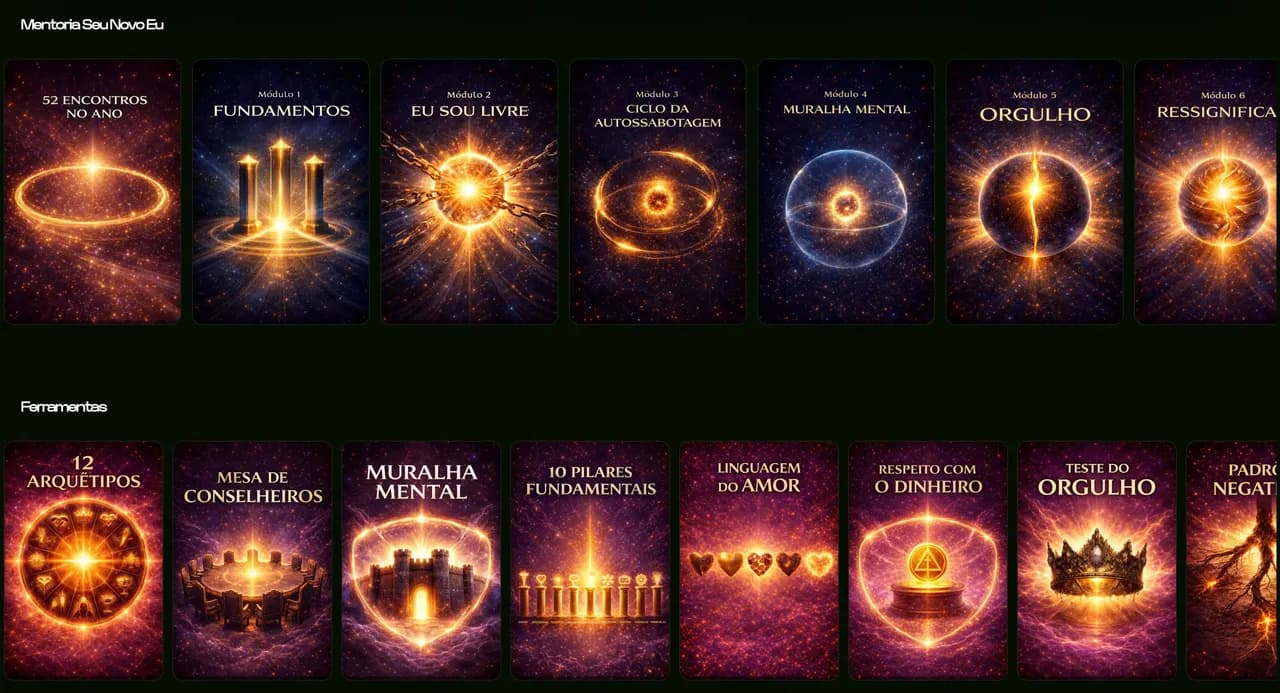
Editor visual
Edita el área de miembros viéndola como el alumno.
En el Modo de Edición trabajas sobre la propia pantalla del alumno: menú, banner, secciones y apariencia, y publicas cuando quieras.
- Menú superior con elementos que creas, renombras y borras
- Banner, título y botón editados directamente en la pantalla
- Vista previa en computadora, tablet y celular, en claro y oscuro
- Deshacer y rehacer, y publicar o despublicar el área
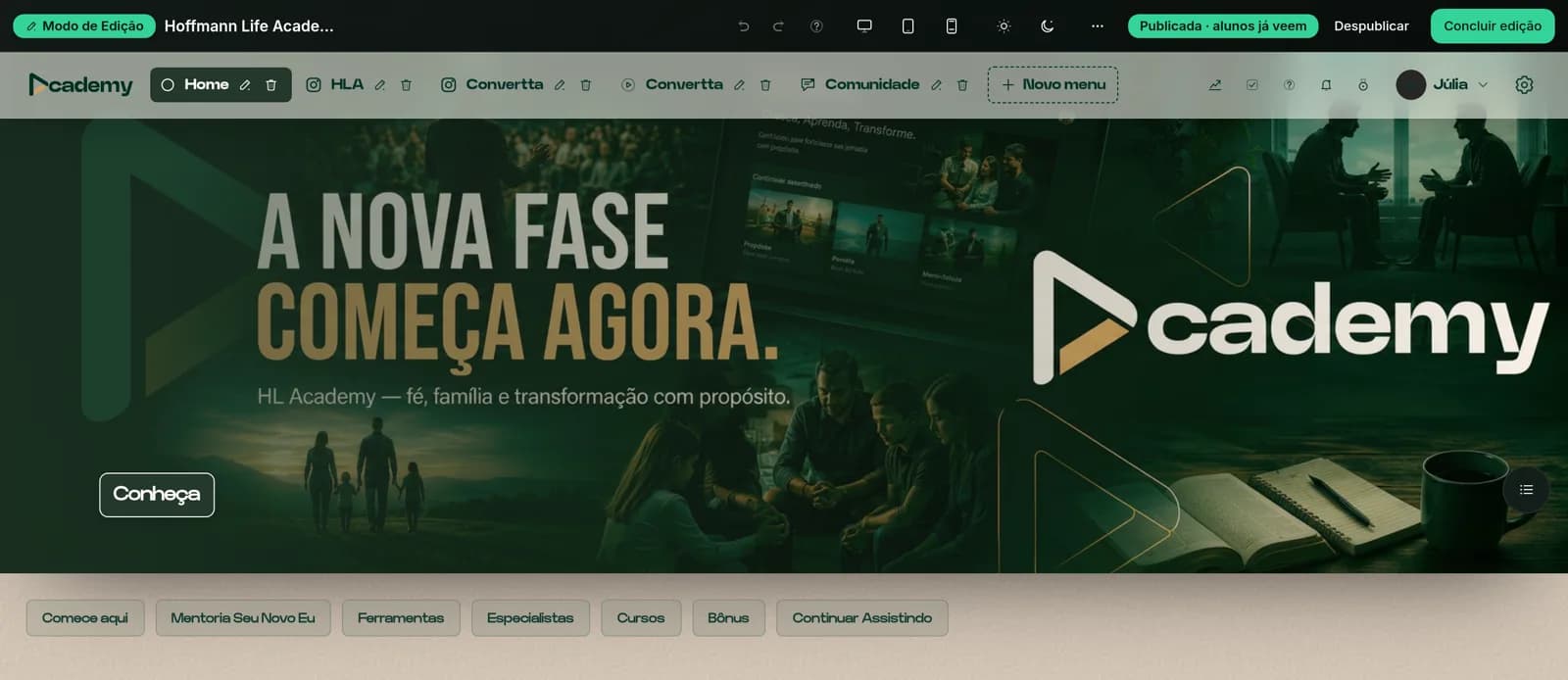
Apariencia y navegación
Colores, menú y celular en el mismo editor.
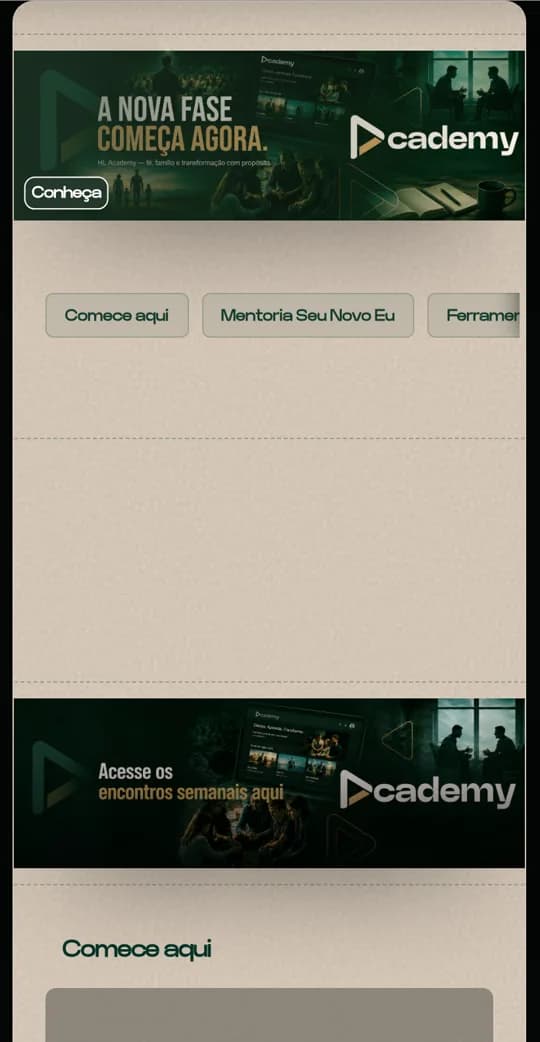
Los paneles del editor cambian el tema, los colores, el estilo y las animaciones del área, y la barra de navegación. La vista previa en el celular muestra el área como la ve el alumno.
Panel Apariencia
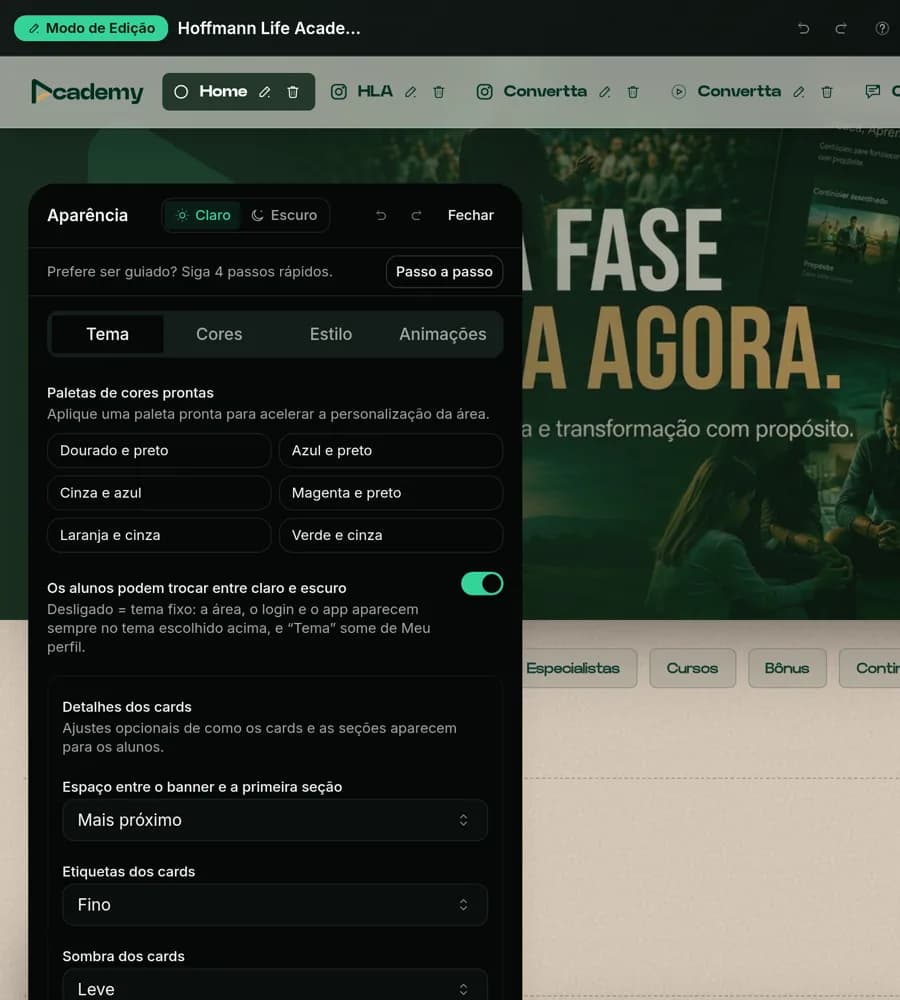
Panel Navegación
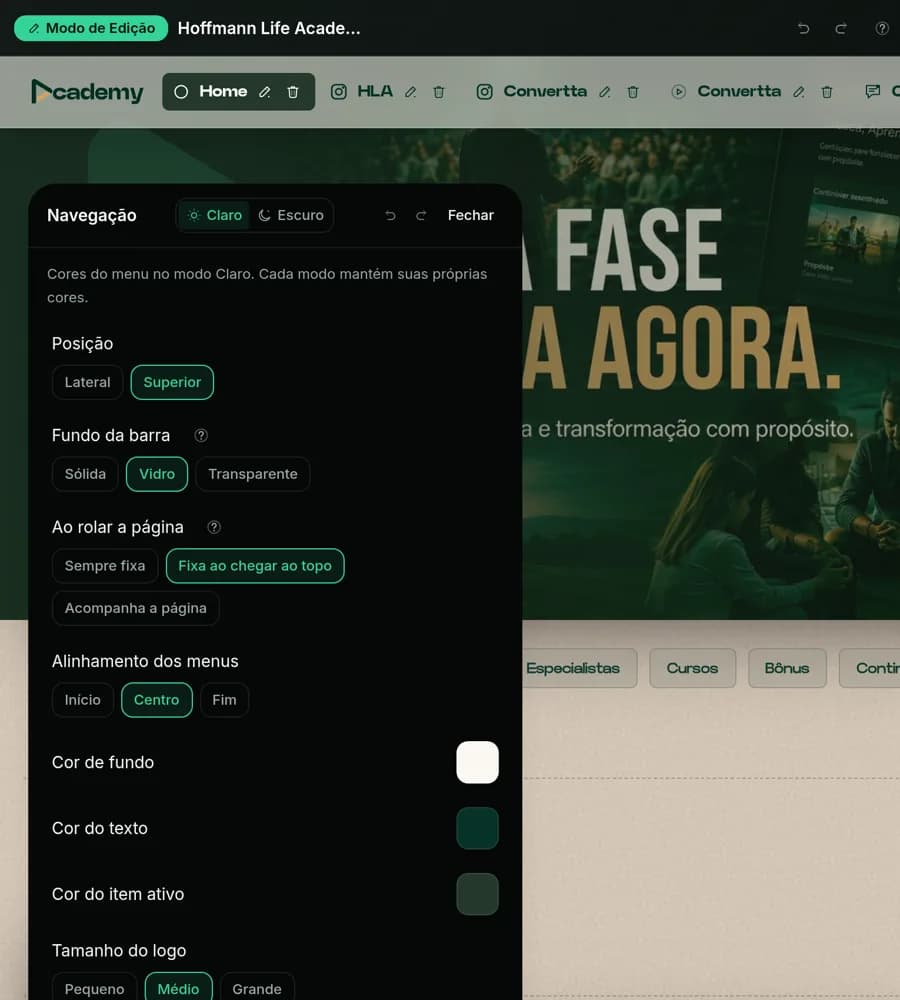
Vista en el celular
Configuración del área
Acceso, login y ventas de cada área.
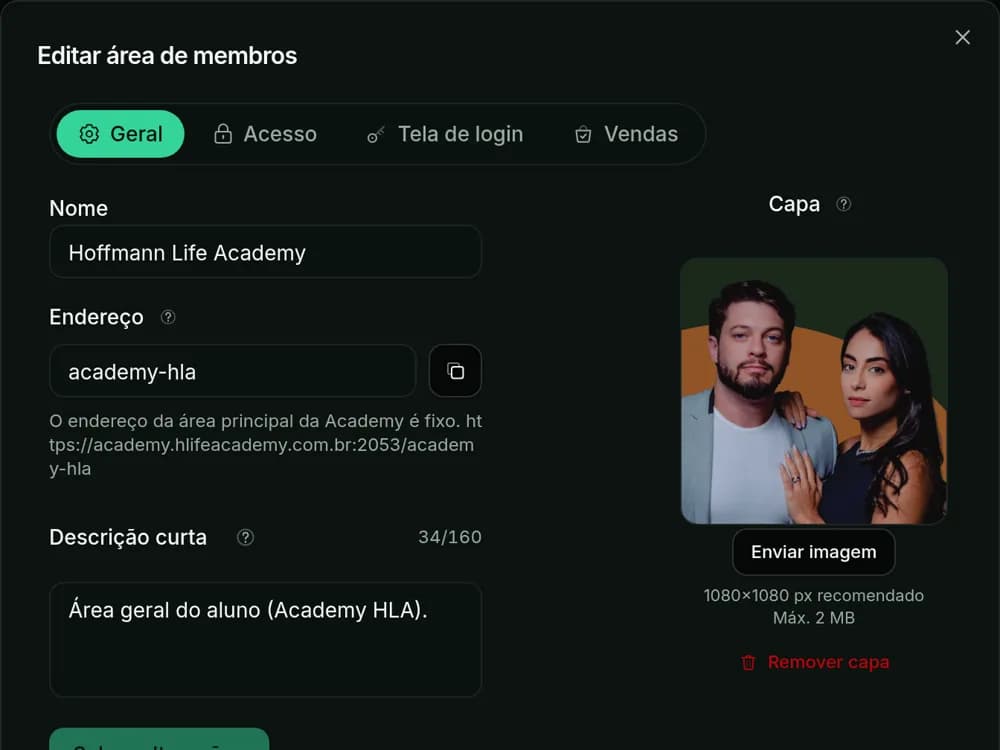
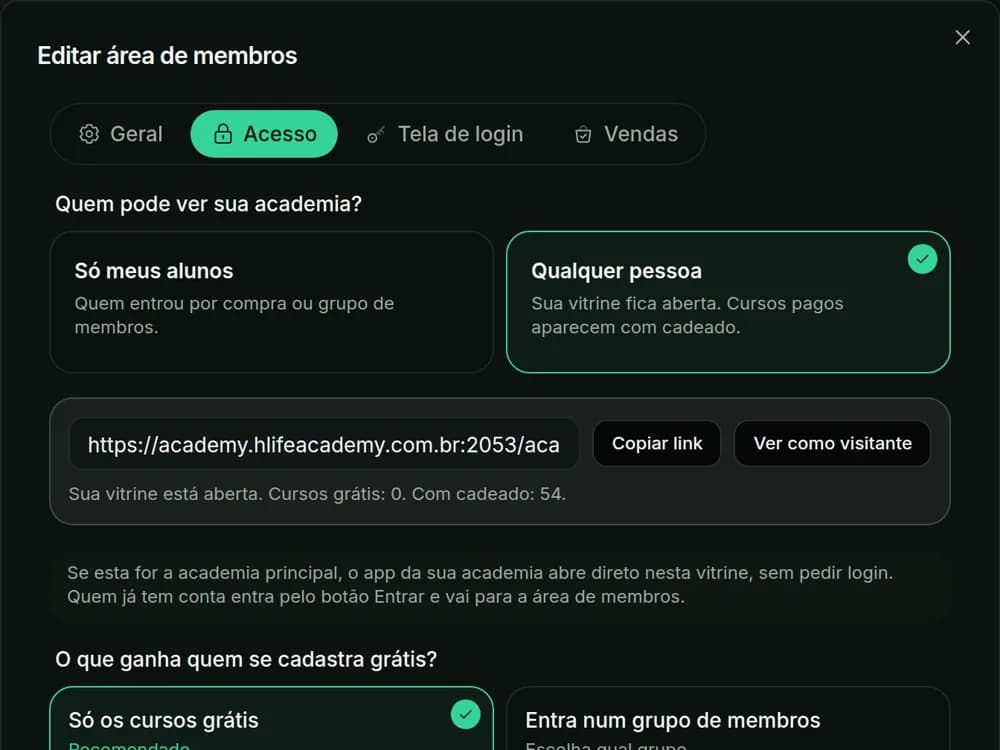
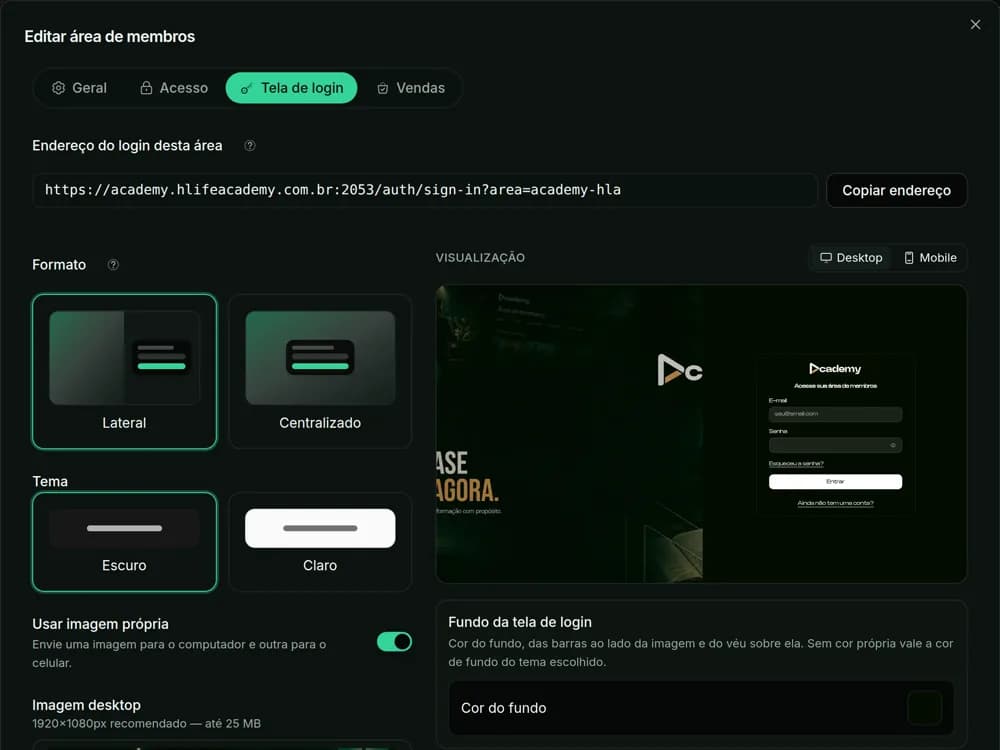
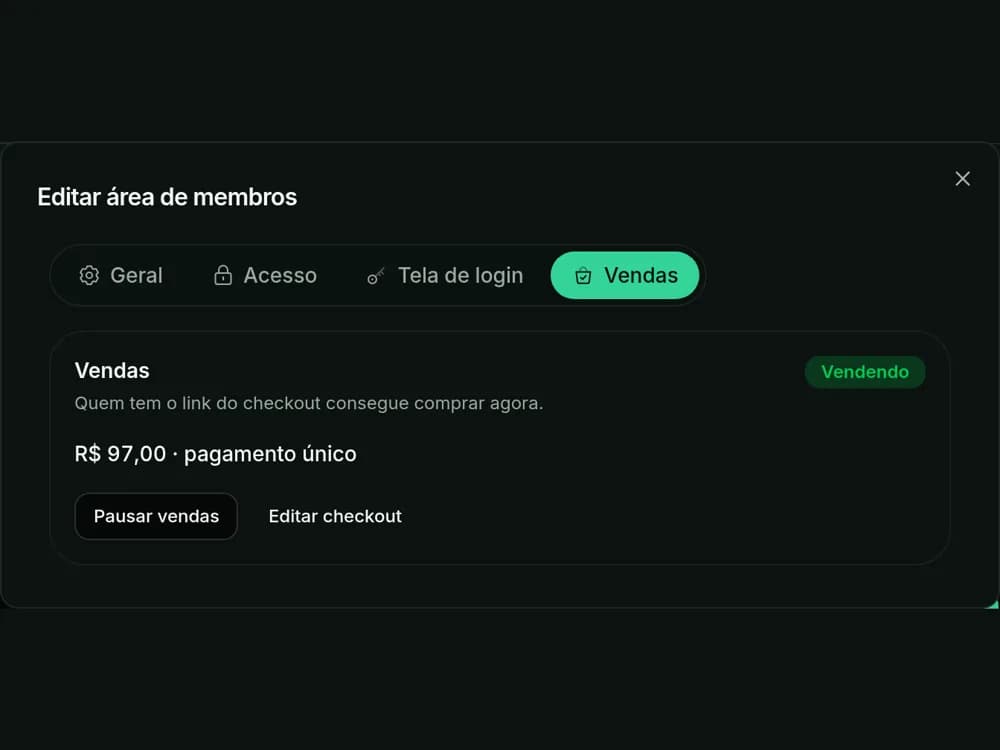
En Área de Miembros defines el nombre y la portada, quién puede verla, la pantalla de login y si el área está a la venta, área por área.
General
Acceso
Pantalla de login
Ventas
Lista de clases
Elige cómo aparecen las clases.
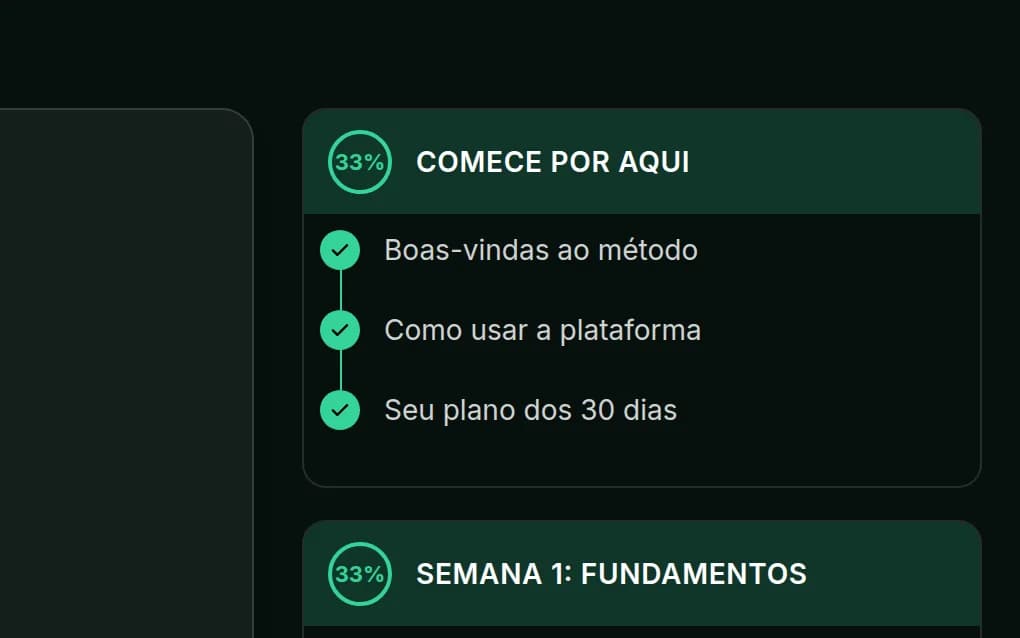
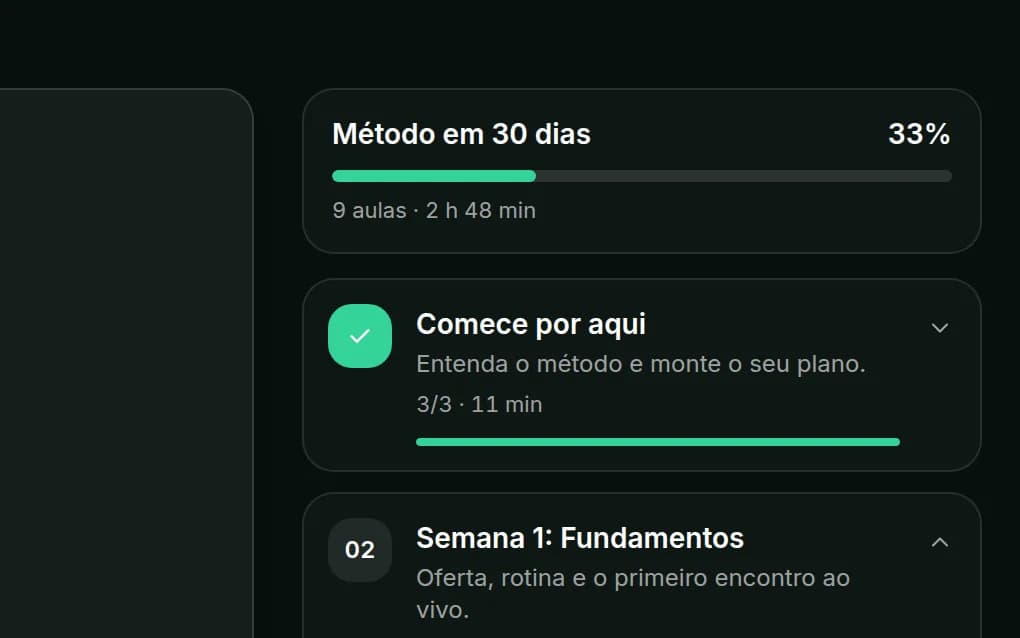
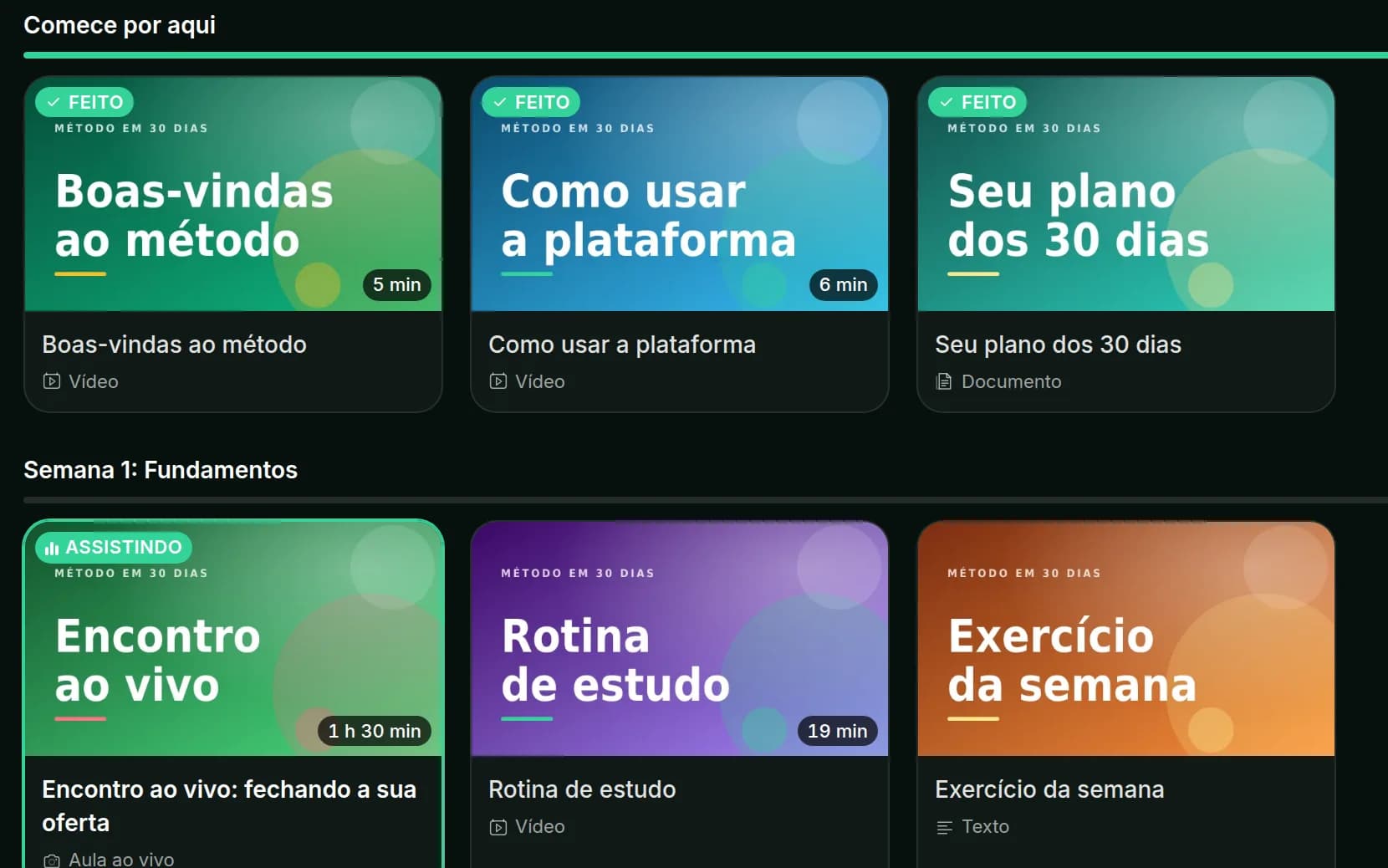
Cada curso tiene su modo de visualización. Lo cambias en el panel y el alumno ve la nueva lista al instante, con las mismas clases. Las capturas son del mismo curso de demostración.
Clásico
Lista simple, como en las apps de cursos más comunes.
Úsalo cuando el curso es simple y solo quieres los títulos.
Academy
Por defecto en cursos nuevosModerno: progreso del curso, capítulos y clases con miniatura.
Úsalo cuando quieres la lista junto al video, con portada y progreso. Sirve para la mayoría de los cursos.
Cards
Cuadrícula de tarjetas con portada grande, ideal debajo del video.
Úsalo cuando las portadas de las clases son fuertes y la lista puede ir debajo del video.
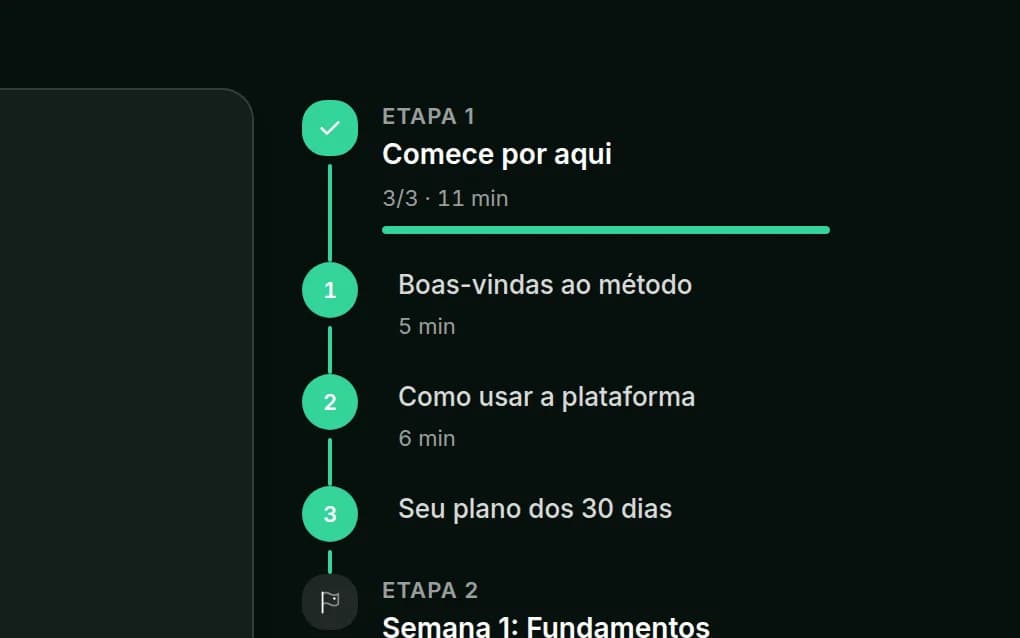
Ruta
Un recorrido en etapas numeradas unidas por una línea.
Úsalo cuando el método tiene etapas y el orden importa.
Curso ficticio Método em 30 dias · datos de demostración
Ajustas lo que muestra cada modo
- Portada del módulo
- Portada de la clase
- Descripción
- Duración
- Tipo de clase
- Numeración
- Progreso del módulo
- Clases bloqueadas visibles u ocultas
- Módulos contraídos
- Lista a la derecha, a la izquierda o debajo del video
- Programas y módulos
- Player integrado
- Dominio propio
- App instalable
- Tutor IA
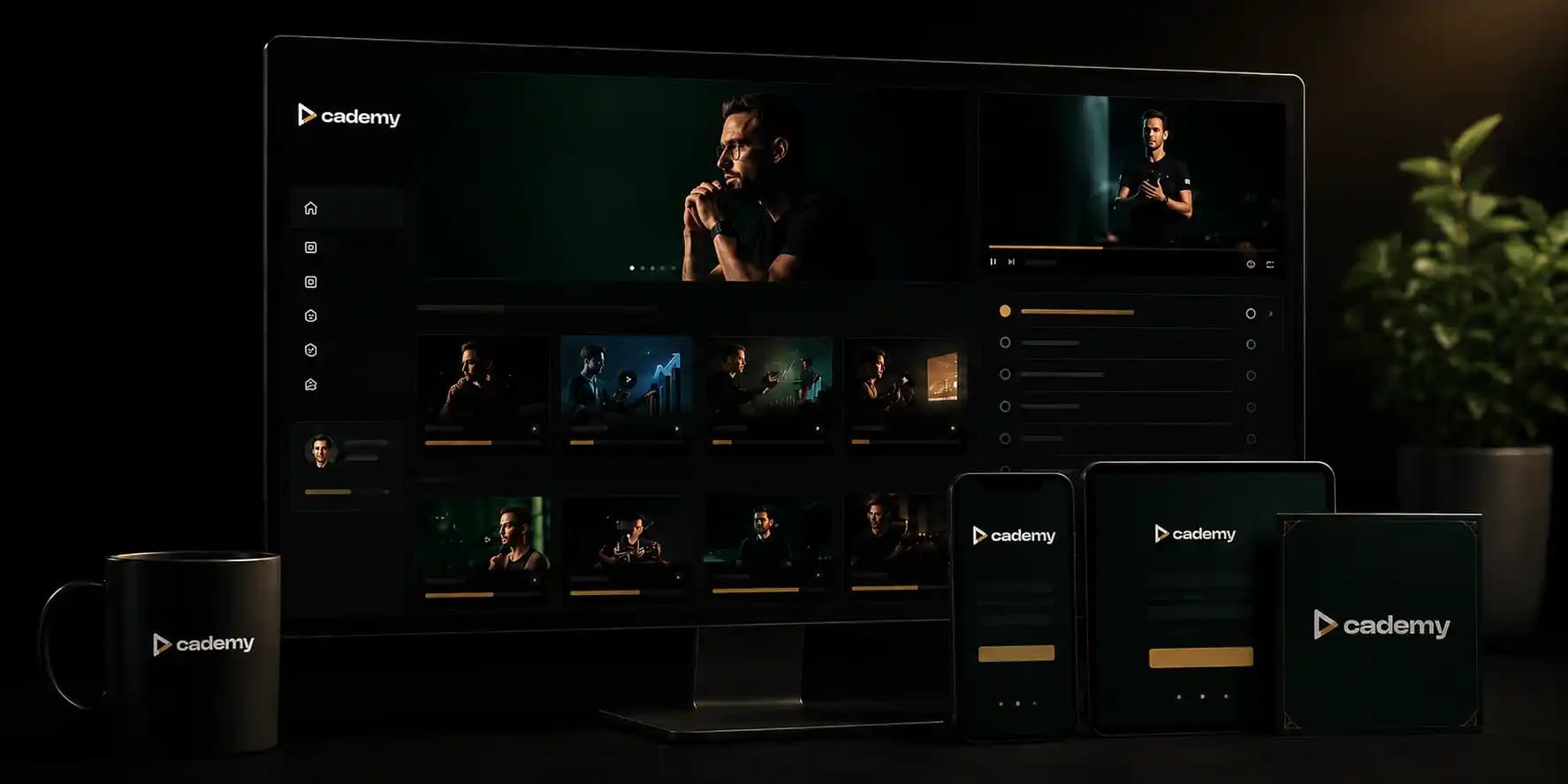
Todo con tu marca, desde el login hasta el certificado.
Área de miembros
- Programas, módulos y clases con progreso del alumno
- Reproductor de video que acepta enlaces y videos de otros sitios
- Dominio propio e identidad visual de tu marca
- Matrículas automáticas tras la confirmación del pago
En Start, el video corre por tu cuenta (YouTube, Drive o PandaVideo) y el reproductor de Academy muestra tus clases. El alojamiento de video llega en los planes superiores.
¿Listo para lanzar tu escuela?
Empieza gratis en el plan Start — sin tarjeta, sin permanencia. Sube de plan cuando crezcas.
Checkout seguro · Cancela cuando quieras