

Novedades de la pestaña Contenido: diseños, portada generada, Ver como alumno y Acervo
Por Marlos Hoffmann
Mira qué cambió en la pestaña Contenido de Academy: cuatro diseños de lista de clases, portada generada del video, Ver como alumno, herramientas del curso, Acervo y valoración.
Respuesta corta
La pestaña Contenido de Academy ahora tiene cuatro diseños de lista de clases (Clásico, Academy, Cards y Ruta), portada generada a partir del video con vista previa animada, la vista previa Ver como alumno, herramientas del curso, un Acervo con carpetas e invitación para que el alumno comente después de valorar la clase.
El productor de cursos en línea suele gastar tiempo en lo que rodea a la clase: ordenar la lista, hacer la portada, guardar los archivos y revisar cómo lo ve el alumno. Las novedades de la pestaña Contenido de Academy atacan ese trabajo: eliges el diseño de la lista de clases, generas la portada directo del video, pruebas el curso como un alumno nuevo y organizas los archivos en un Acervo con carpetas.
Este artículo muestra cada novedad, qué cambia para quien produce y cómo se ve para el alumno. Las imágenes usan datos de ejemplo, no son de una academia real.
¿Qué cambió en la pestaña Contenido de Academy?
Cinco cosas, todas disponibles:
- Diseños de la lista de clases: Clásico, Academy, Cards y Ruta, elegidos curso por curso.
- Portada generada y vista previa animada: Academy toma 8 cuadros del video para que elijas la portada y crea una pequeña animación de la clase.
- Ver como alumno: una vista previa del curso como la ve un alumno nuevo, sin guardar nada.
- Herramientas del curso y Acervo: archivos y enlaces que acompañan las clases, y una biblioteca con carpetas para todos los archivos del curso.
- Valoración y comentarios: decides dónde van las estrellas y puedes invitar al alumno a comentar después de valorar.
¿Cuáles son los diseños de la lista de clases y en qué se diferencian?
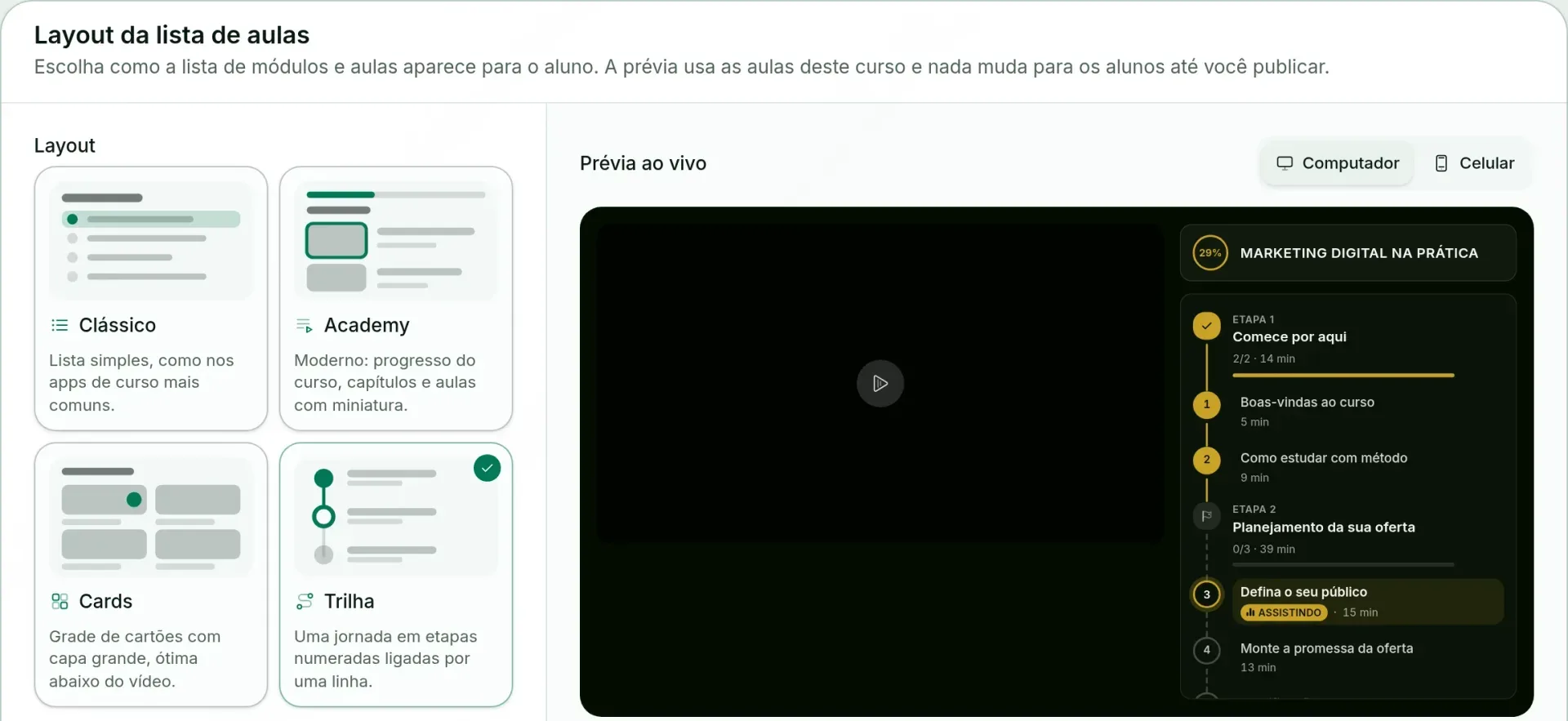
En la pestaña Diseño del curso, la sección Diseño de contenido muestra los cuatro modelos y una Vista previa en vivo, en computador o celular, usando las clases del propio curso. Nada cambia para los alumnos hasta que hagas clic en Publicar diseño.
Cada diseño sirve para un tipo de curso:
- Clásico: lista simple, como en las apps de cursos más comunes. Es el que siguen usando los cursos que ya existían.
- Academy: moderno, con el progreso del curso arriba, capítulos que se abren y se cierran y clases con miniatura. Es el predeterminado de los cursos nuevos.
- Cards: cuadrícula de tarjetas con portada grande. Funciona bien debajo del video.
- Ruta: un recorrido de etapas numeradas unidas por una línea, que transmite la idea de un camino por recorrer.
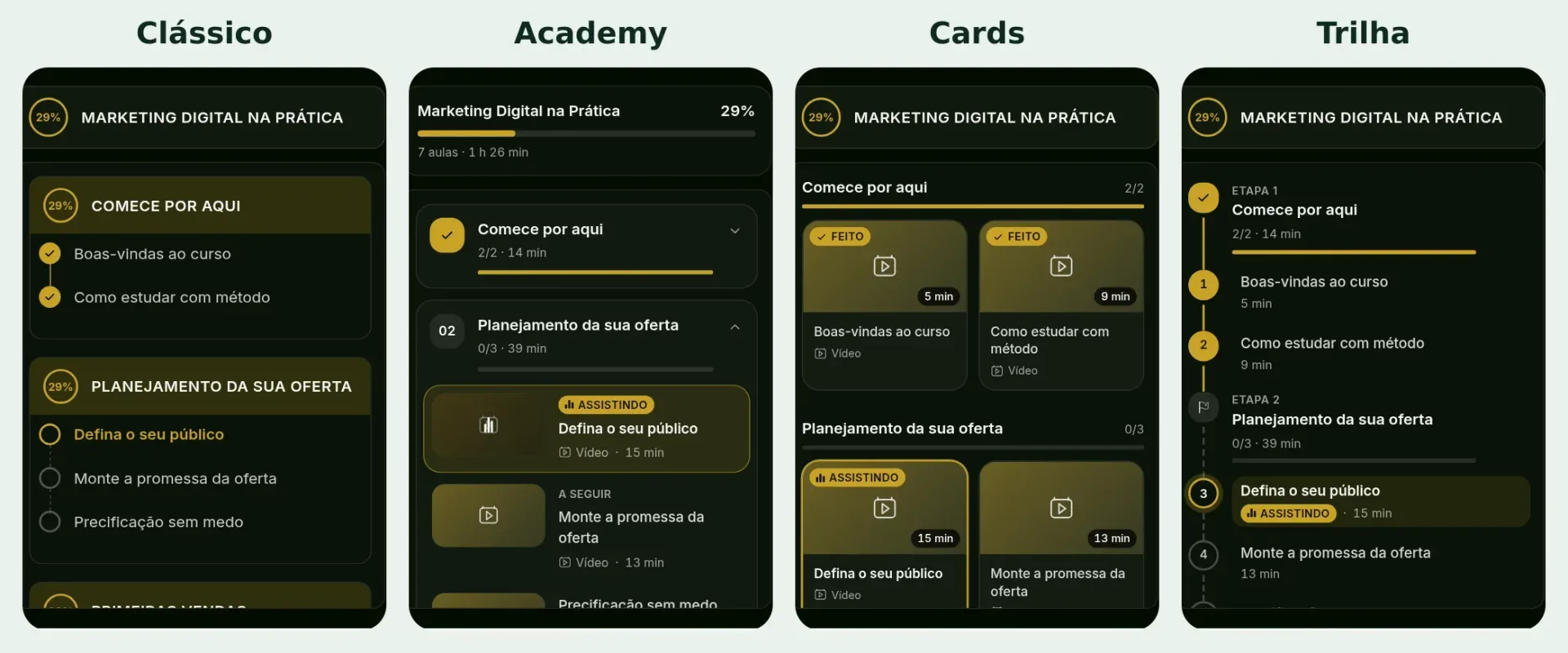
En cualquier diseño activas o desactivas lo que se muestra: título y descripción del módulo, progreso por módulo, descripción de la clase, duración, tipo de contenido, numeración de las clases y si las clases aún bloqueadas aparecen con candado. La lista puede quedar a la derecha, a la izquierda o debajo del video.
¿Cómo generar la portada de la clase y la vista previa animada?
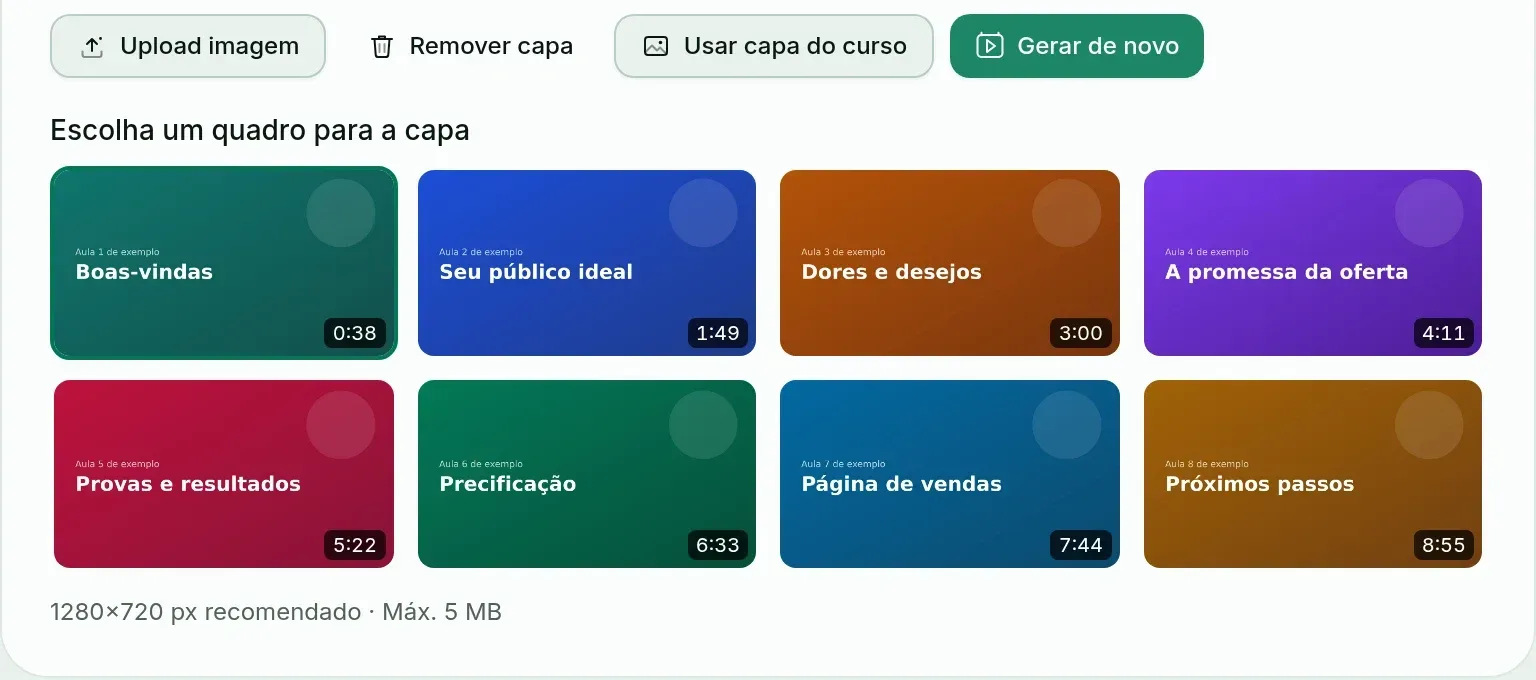
En la pestaña Portada de la clase, el botón Generar portada del video extrae 8 cuadros del propio video, repartidos de principio a fin. Haces clic en el que prefieras y guardas la clase. También puedes subir una imagen, quitar la portada o usar la portada del curso.
La misma generación crea una vista previa animada de pocos segundos, en bucle. Para el alumno aparece de dos formas:
- en la pantalla de fin de la clase, primero aparece la portada de la siguiente clase y la animación entra cerca de un segundo después;
- en la lista de clases, al pasar el mouse sobre la clase durante medio segundo. En el celular, el toque no activa la animación, y quien usa "reducir movimiento" en su dispositivo no ve la vista previa animada.
La generación funciona con videos alojados en Panda y con la clase ya guardada. Las clases antiguas no tienen vista previa animada hasta que hagas clic en generar.
¿Qué es "Ver como alumno"?
Es una vista previa del curso tal como lo ve un alumno nuevo, abierta desde la pestaña Contenido. Una franja en la parte superior avisa que nada de lo que hagas ahí se guarda, y los botones Reiniciar y Salir te dejan reiniciar la prueba o volver al panel.
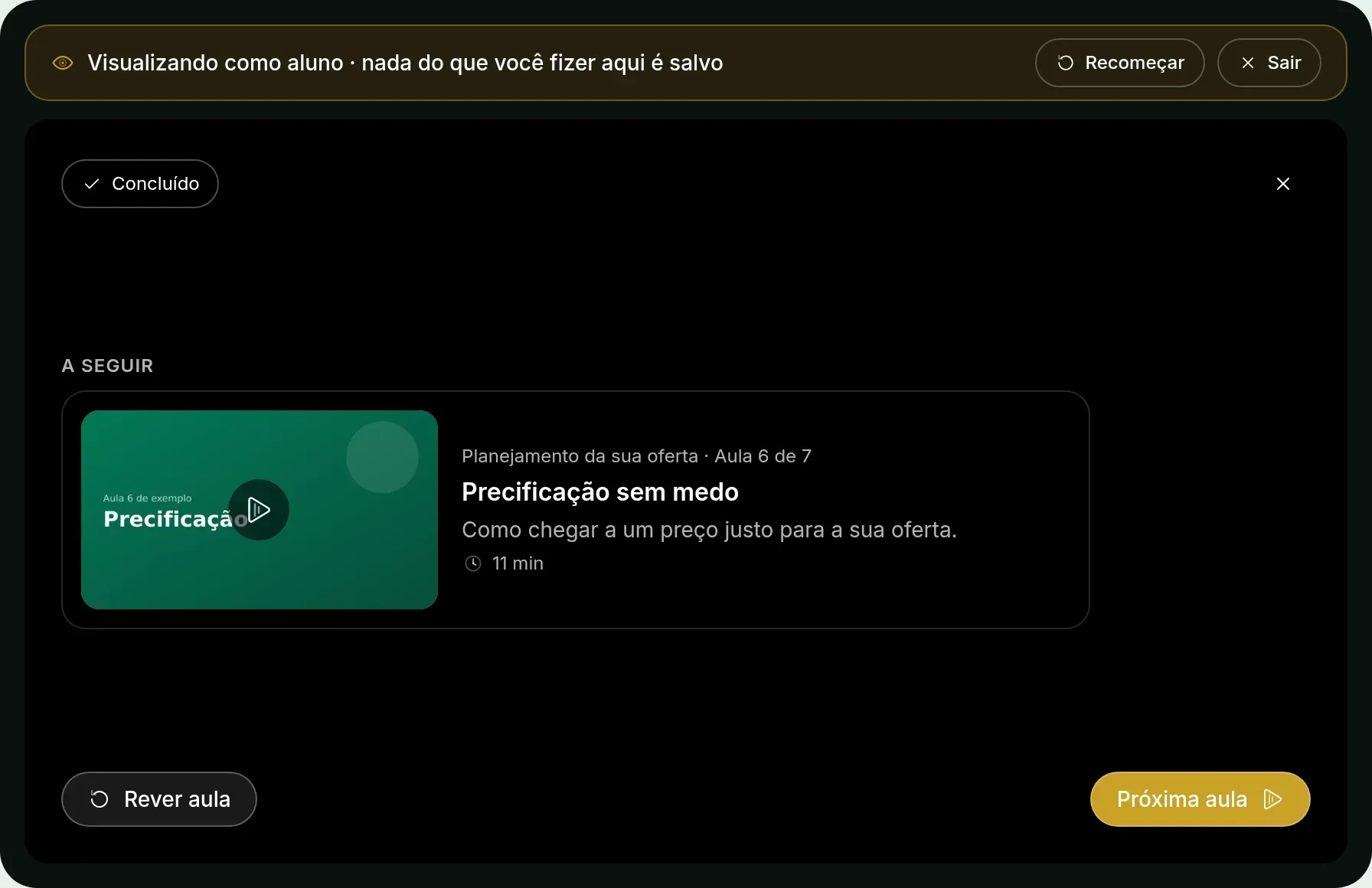
Completar clases, marcar progreso y responder quizzes funcionan como para el alumno, pero solo en pantalla: nada pasa al progreso real de nadie. Solo quien administra la academia accede a la vista previa.
¿Cómo funcionan las herramientas del curso?
Las Herramientas del curso son archivos, enlaces y avisos que aparecen debajo de todas las clases, o solo de un módulo, sin convertirse en clase. Sirven para una hoja de cálculo de apoyo, un grupo de alumnos o una lista de verificación.
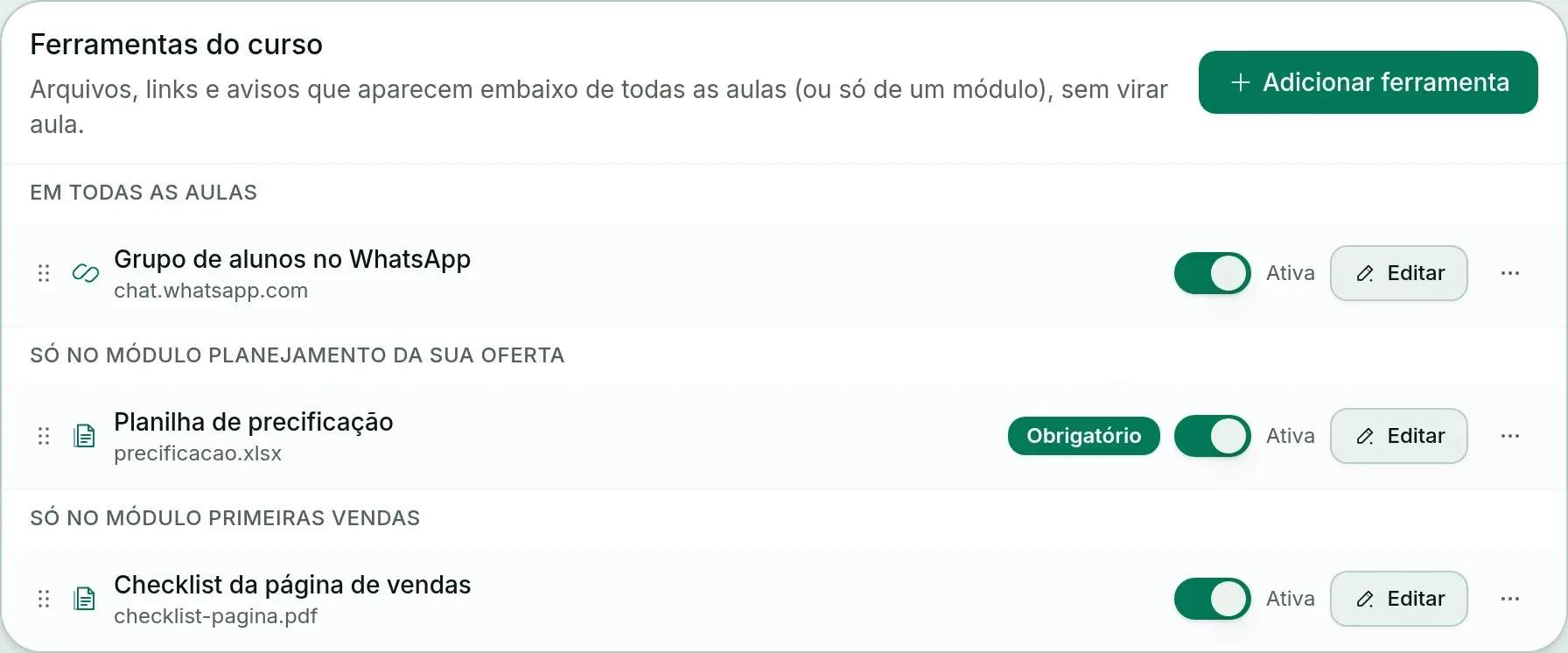
Puedes arrastrar para reordenar, marcar una herramienta como obligatoria, desactivarla sin borrarla y editarla cuando quieras. En Diseño, la sección Herramientas y archivos define si quedan debajo del video o escondidas en Información.
¿Qué es el Acervo y cómo organiza los archivos?
El Acervo reúne en una sola lista todo lo que usa el curso: archivos de las clases, herramientas, portadas e imágenes del curso, además de archivos subidos sin destino. Hay búsqueda por nombre, clase o módulo y filtros por origen (Archivos de las clases, Herramientas, Portadas y Otros).
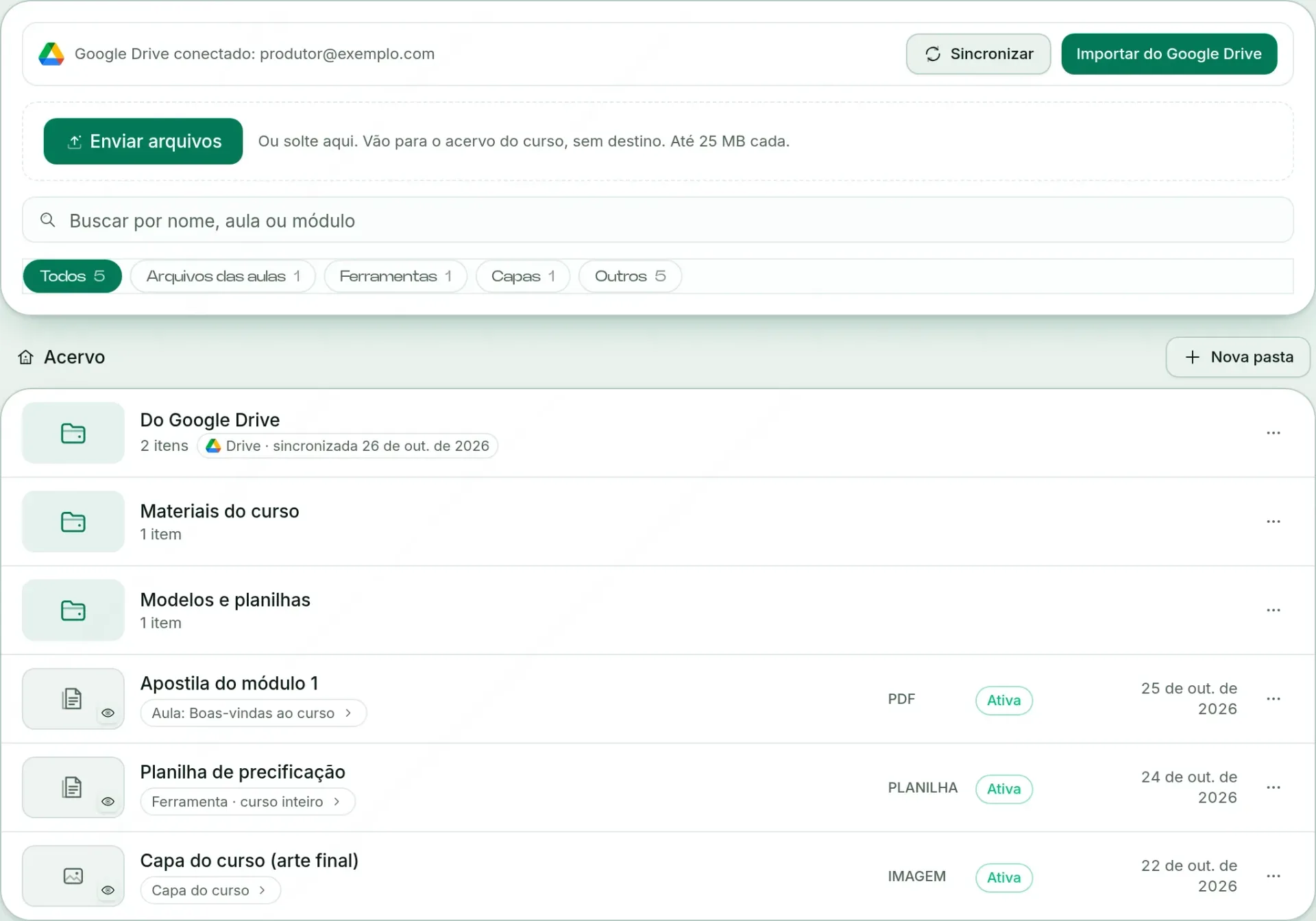
- Carpetas: crea carpetas, arrastra archivos adentro, muévelas, renómbralas o bórralas. Al borrar una carpeta, el contenido sube a la carpeta superior.
- Subir archivos: suéltalos directo en el Acervo, de hasta 25 MB cada uno. El archivo queda guardado hasta que lo uses.
- Elegir del acervo: en la portada de la clase, en los archivos complementarios y en las herramientas, puedes reutilizar un archivo que ya está en el Acervo en lugar de subirlo de nuevo.
- Borrar con aviso: antes de borrar, Academy muestra dónde se usa el archivo y te deja elegir otro para reemplazarlo.
- Lector de PDF propio: abre PDF sin salir del panel.
- Google Drive: la barra superior importa archivos y carpetas de Drive y sincroniza las carpetas vinculadas. Academy solo ve lo que tú eliges. Conectar la cuenta de Google aún depende de una autorización de parte de Academy, así que la opción puede no estar disponible para tu academia por ahora.
¿Cómo pedir valoración y comentarios en la clase?
En la sección Valoración de la pestaña Diseño, eliges dónde van las estrellas: junto al título, junto a los comentarios u ocultas. También puedes activar Incentivar comentario tras la valoración.
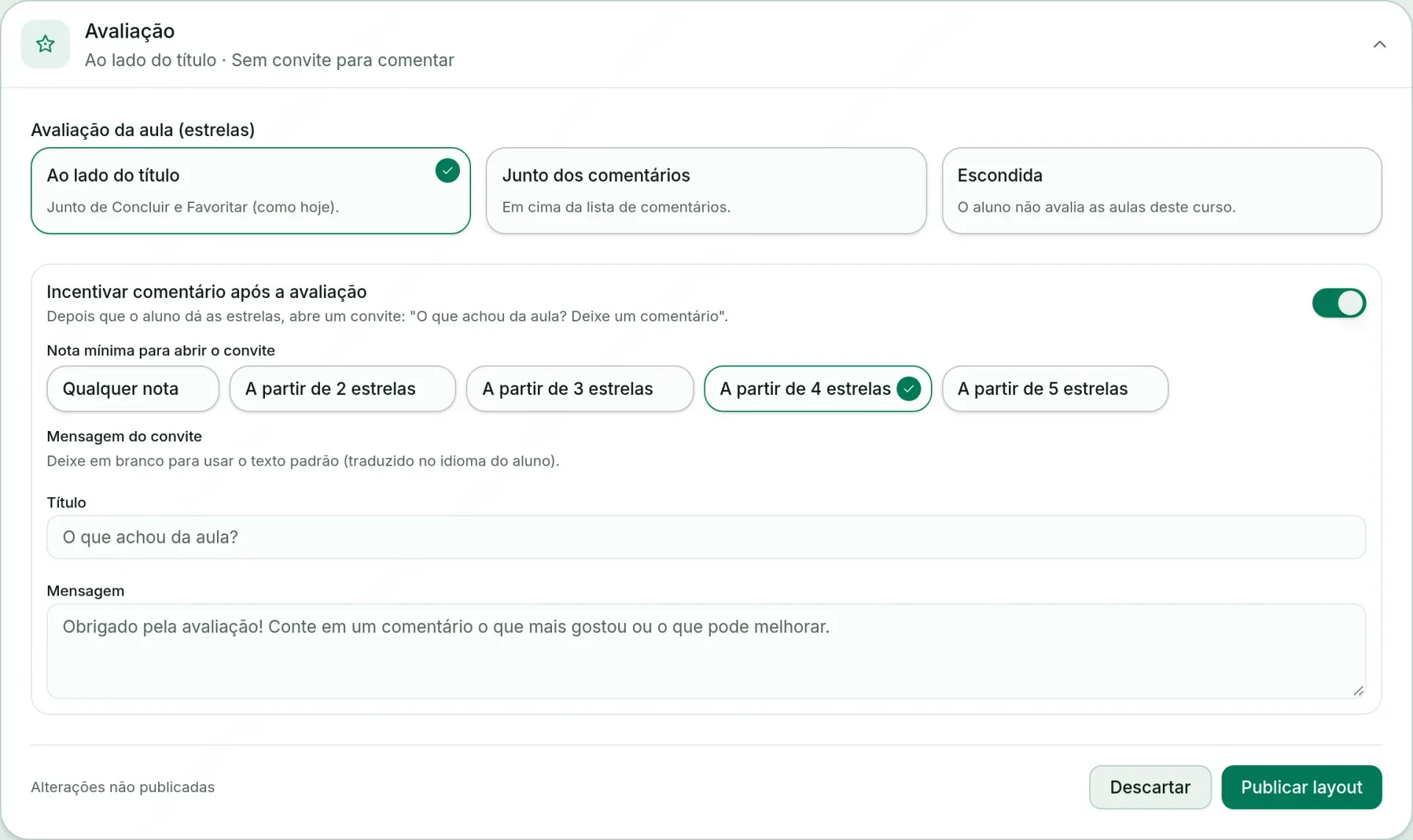
Con la invitación activada, después de que el alumno da las estrellas se abre un mensaje que lo invita a comentar. Tú defines la valoración mínima que abre la invitación (desde cualquier valoración hasta 5 estrellas; el valor predeterminado es 4) y puedes cambiar el título y el texto por los tuyos. En los comentarios, el nombre del alumno y la fecha aparecen como tú los configures.
¿Qué novedades dependen del plan o de una acción tuya?
- Los diseños y las herramientas valen por curso: solo cambian después de que publicas el diseño.
- La portada generada y la vista previa animada requieren un video de Panda y la clase guardada.
- La vista previa "Ver como alumno" es solo para quien administra la academia.
- Los cursos que ya existían siguen en el diseño Clásico hasta que lo cambies.
Preguntas frecuentes
¿Los cursos que ya existen cambian solos?
No. Siguen en el diseño Clásico. El diseño Academy es el predeterminado solo de los cursos nuevos, y cualquier cambio solo vale después de Publicar diseño.
¿El alumno ve lo que hice en "Ver como alumno"?
No. La vista previa no guarda progreso, notas ni respuestas. Solo el panel de quien administra reconoce la vista previa.
¿La portada generada funciona con cualquier video?
Hoy, con videos de Panda y con la clase guardada. Para otros videos, sube la imagen o usa la portada del curso.
¿Puedo reutilizar un archivo del Acervo en otra clase?
Sí. Usa Elegir del acervo en la portada, en los archivos complementarios o en las herramientas.
¿Los datos de las imágenes de este artículo son reales?
No. Son datos de ejemplo, creados para mostrar cómo funciona el panel.
Fuentes consultadas
Convierte esta lectura en tu academia
Empieza en el plan gratuito y sube de plan solo cuando necesites alojamiento de video, dominio propio o más áreas.
Sigue leyendo
Todos los artículosNovedades: páginas en un solo lugar, sitio listo y un Nexu más capaz
Novedades de Academy del 28 de octubre: Nueva página en un pop-up, 30 plantillas gratis, editor personalizable, Importar HTML, Sitio listo y un Nexu más capaz.
Leer artículoNovedades: precio en dólares, API y MCP, bot externo y más
Conoce las novedades de Academy del 26/10: precio en dólares por checkout, página API y MCP, bot externo en la atención, chat más limpio y correo de bienvenida.
Leer artículoNuevo panel de Interacción: mira quién está viendo clases y dónde se detienen tus alumnos
Conoce el panel de Interacción de Academy: En vivo, visualizaciones, finalización por curso y clase, alumnos en riesgo y la curva de retención de cada video.
Leer artículo