

Nuevo panel de Interacción: mira quién está viendo clases y dónde se detienen tus alumnos
Por Marlos Hoffmann
Conoce el panel de Interacción de Academy: En vivo, visualizaciones, finalización por curso y clase, alumnos en riesgo y la curva de retención de cada video.
Respuesta corta
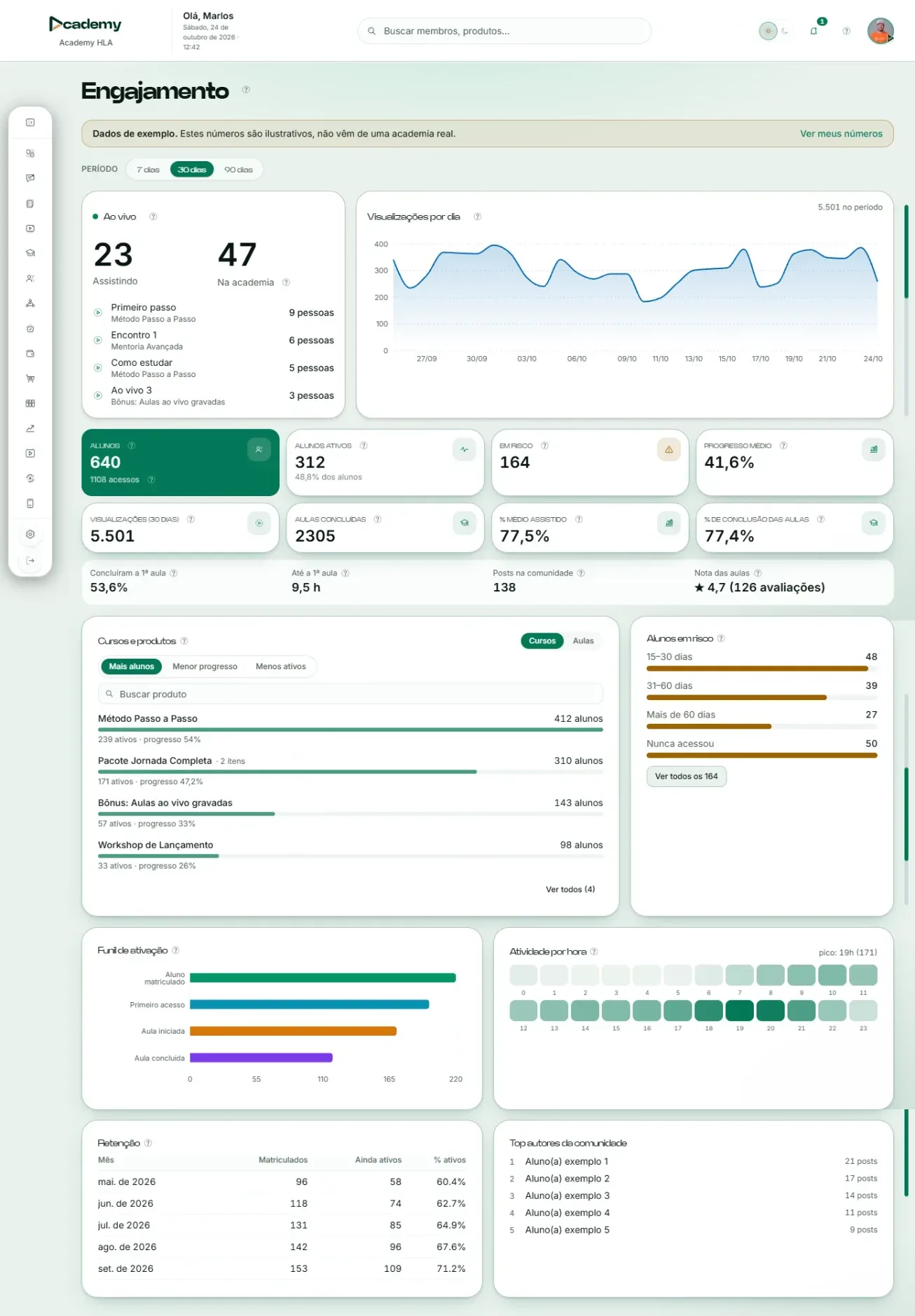
El panel de Interacción de Academy muestra, en una sola pantalla, quién está viendo clases ahora, las visualizaciones y la finalización de cada curso y clase, los alumnos en riesgo y hasta qué punto del video llegan los alumnos. Está disponible en los planes Campus y Legacy.
El dueño de una academia suele saber a cuántos alumnos les vendió, pero no sabe responder qué pasa después: quién está viendo clases ahora, qué clase retiene más y en qué minuto el alumno abandona. El nuevo panel de Interacción de Academy reúne esas respuestas en una sola pantalla.
Este artículo muestra qué aparece en el panel, cómo leer cada número y qué hacer con él. Las imágenes usan datos de ejemplo, no son de una academia real.
¿Qué es el panel de Interacción de Academy?
Es la pantalla del panel (menú Interacción) que muestra cómo tus alumnos usan tu contenido: quién está viendo en este momento, cuántas clases se vieron y se completaron, qué cursos y clases tienen más audiencia y dónde suele detenerse el alumno. Reúne en un solo lugar lo que antes estaba separado entre la interacción de los alumnos y la de las clases.
El mismo panel también aparece resumido en Inicio: la tarjeta En vivo y las clases más vistas de los últimos 30 días.
¿Qué muestra la tarjeta En vivo?
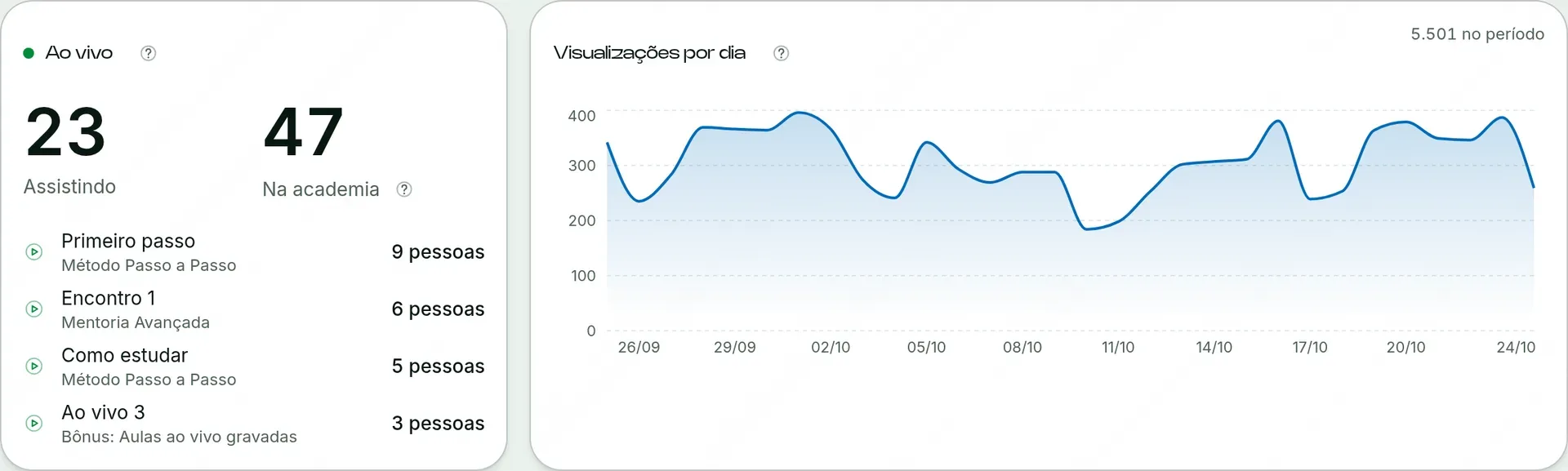
En vivo está arriba y se actualiza cada 15 segundos. Muestra dos números grandes:
- Viendo: cuántas personas tienen una clase abierta ahora.
- En la academia: cuántas personas están en el sitio en este momento. Pasa el cursor sobre el "?" para ver cuántas tienen sesión iniciada y cuántas no.
Debajo aparecen las clases que se están viendo, con el curso y la cantidad de personas en cada una. Son solo conteos: En vivo no identifica a ningún alumno.
¿Qué números aparecen en la parte superior del panel?
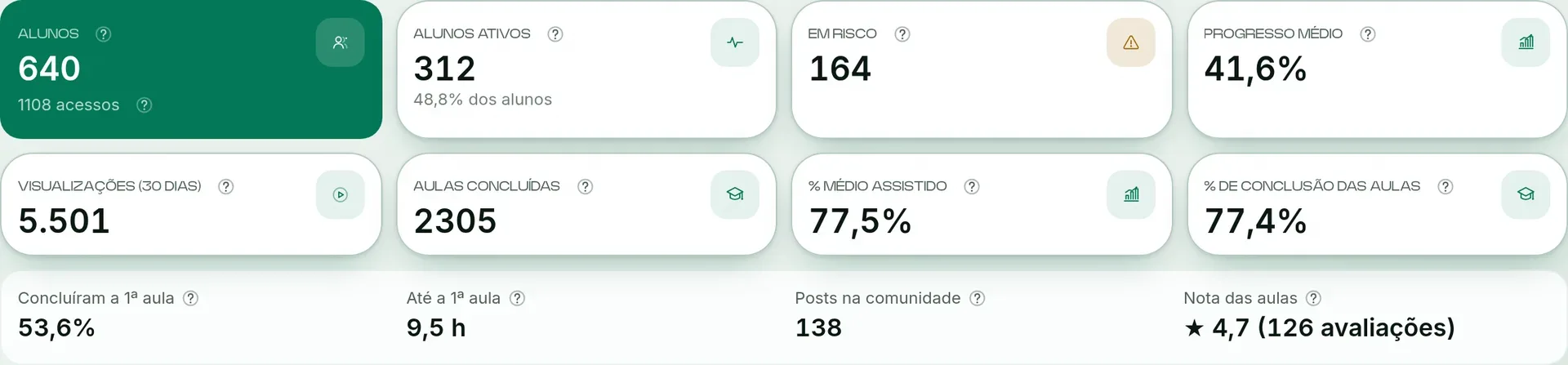
Las tarjetas superiores responden las preguntas más comunes, y cada una tiene un "?" que explica cómo se calcula el número:
- Alumnos y alumnos activos en el período (7, 30 o 90 días), con el porcentaje de quienes estudiaron.
- En riesgo: alumnos que dejaron de ingresar.
- Progreso promedio de los alumnos en los cursos.
- Visualizaciones y clases completadas en el período.
- % promedio visto: hasta dónde llega el alumno, en promedio, en el video.
- % de finalización de las clases: de quienes empezaron una clase, cuántos la terminaron.
- También: cuántos completaron la primera clase, en cuánto tiempo llegan a ella, publicaciones en la comunidad y la calificación promedio de las clases.
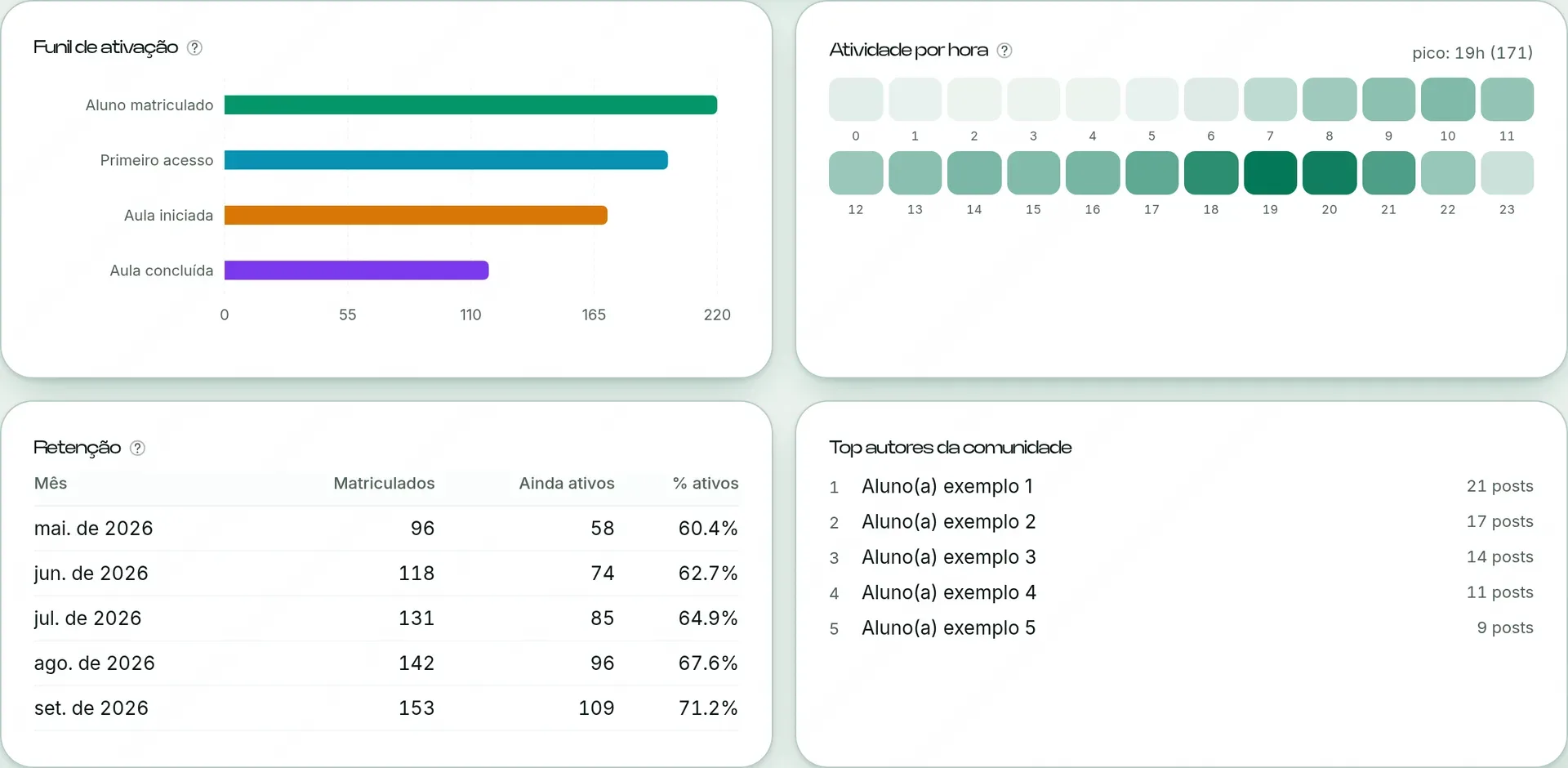
El gráfico Visualizaciones por día, junto a En vivo, muestra el ritmo del período, y la Actividad por hora muestra a qué hora estudian más tus alumnos, lo que ayuda a elegir el mejor momento para una clase en vivo o un aviso.
¿Cómo ver el desempeño de cada curso y de cada clase?
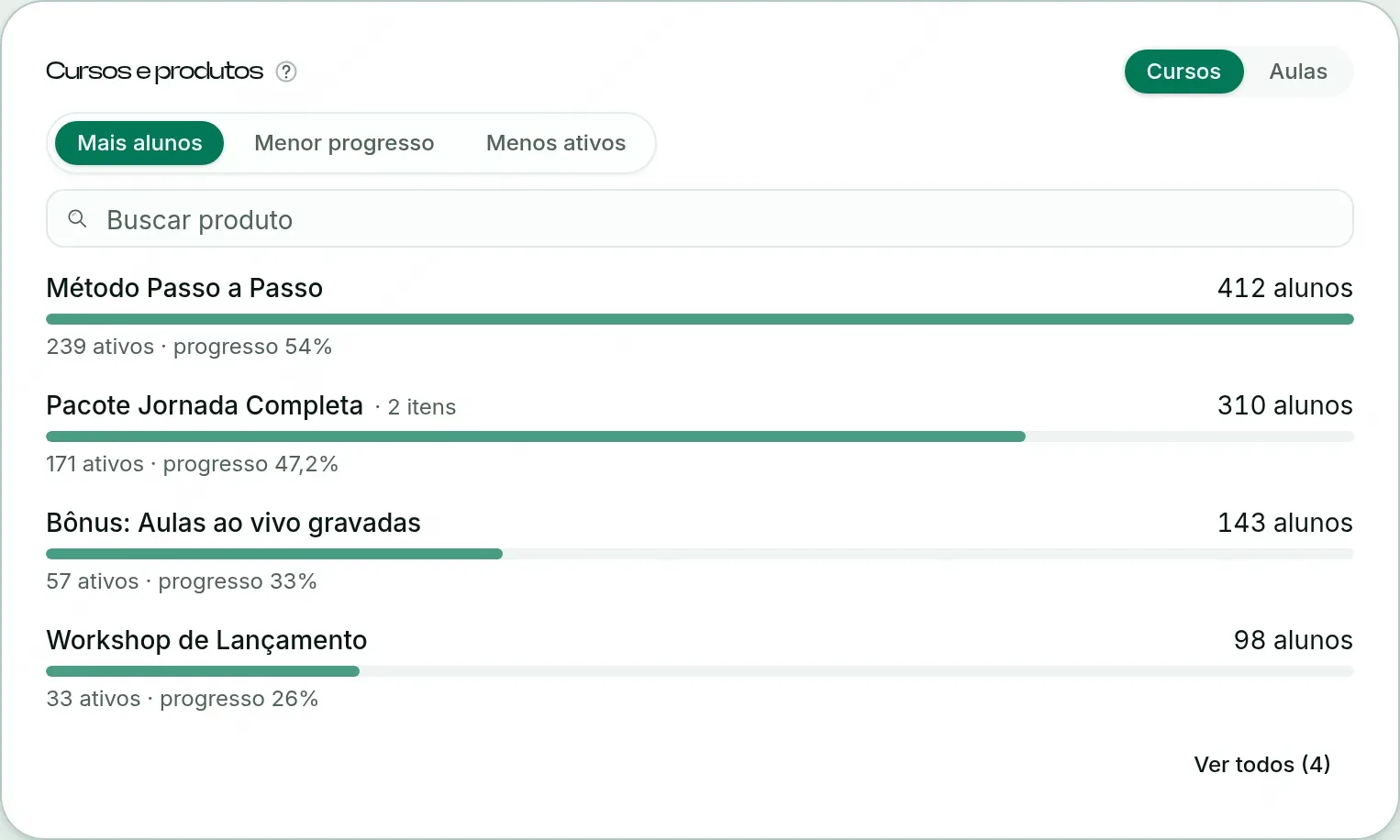
En lugar de una lista enorme, el panel muestra una tarjeta con un selector Cursos | Clases:
- Cursos: los 5 con más alumnos, con búsqueda y opciones para ordenar por menor progreso o por menos alumnos activos. Al hacer clic en un curso, se abre una ventana emergente con la finalización por módulo y sus clases. Los paquetes con varios cursos abren la lista de los cursos del paquete.
- Clases: las 5 más vistas o las de menor finalización, con búsqueda por clase o curso. Al hacer clic, se abre el detalle de la clase.
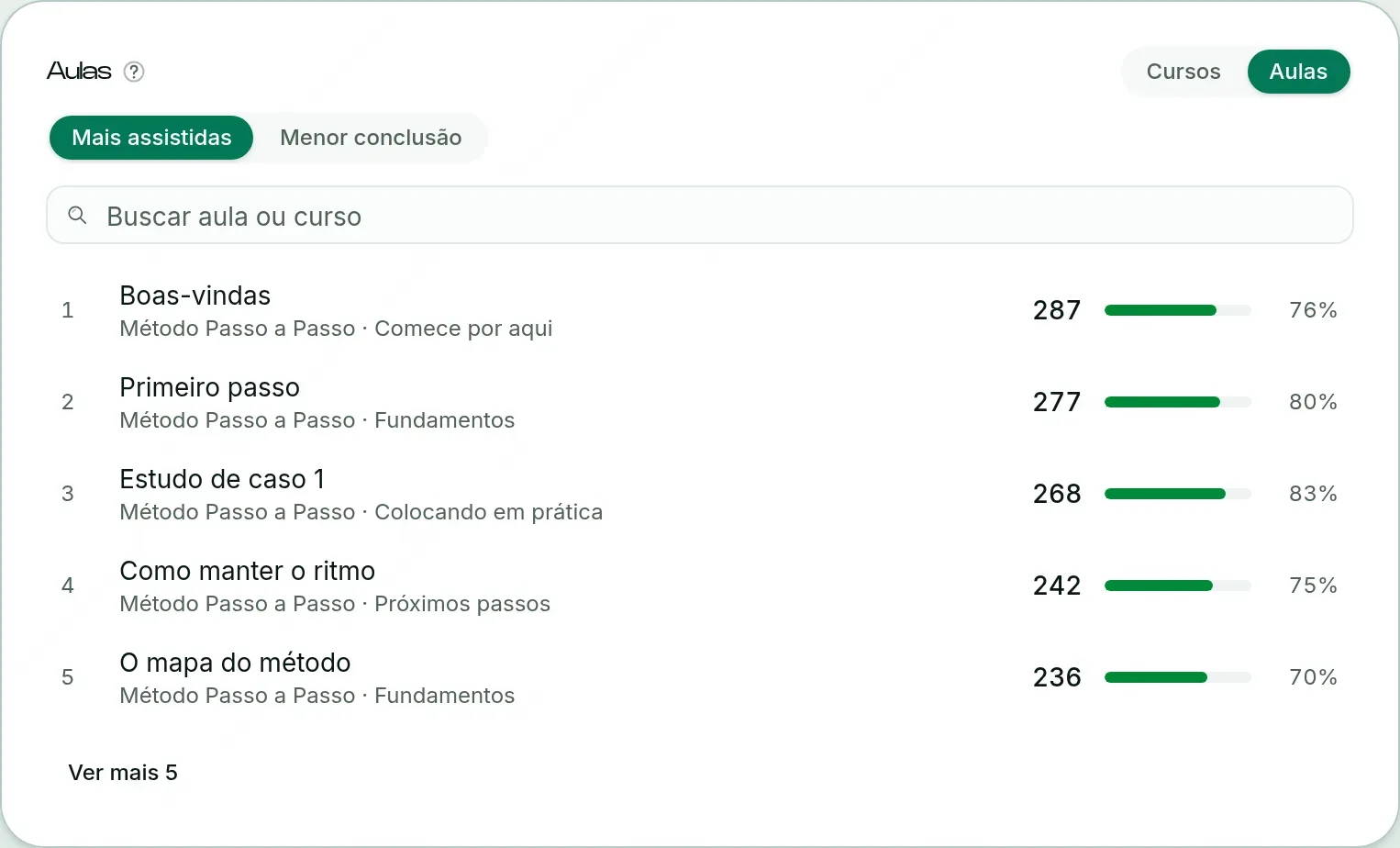
Todo se abre en una ventana emergente, sin cambiar de página, y el botón Volver regresa al paso anterior.
¿Qué muestra la ventana emergente de una clase?
Reúne, para una clase, las visualizaciones en el período, cuántos alumnos empezaron, el alcance (de los matriculados en el curso, cuántos empezaron la clase), el % promedio visto, el % de finalización y la calificación de los alumnos.
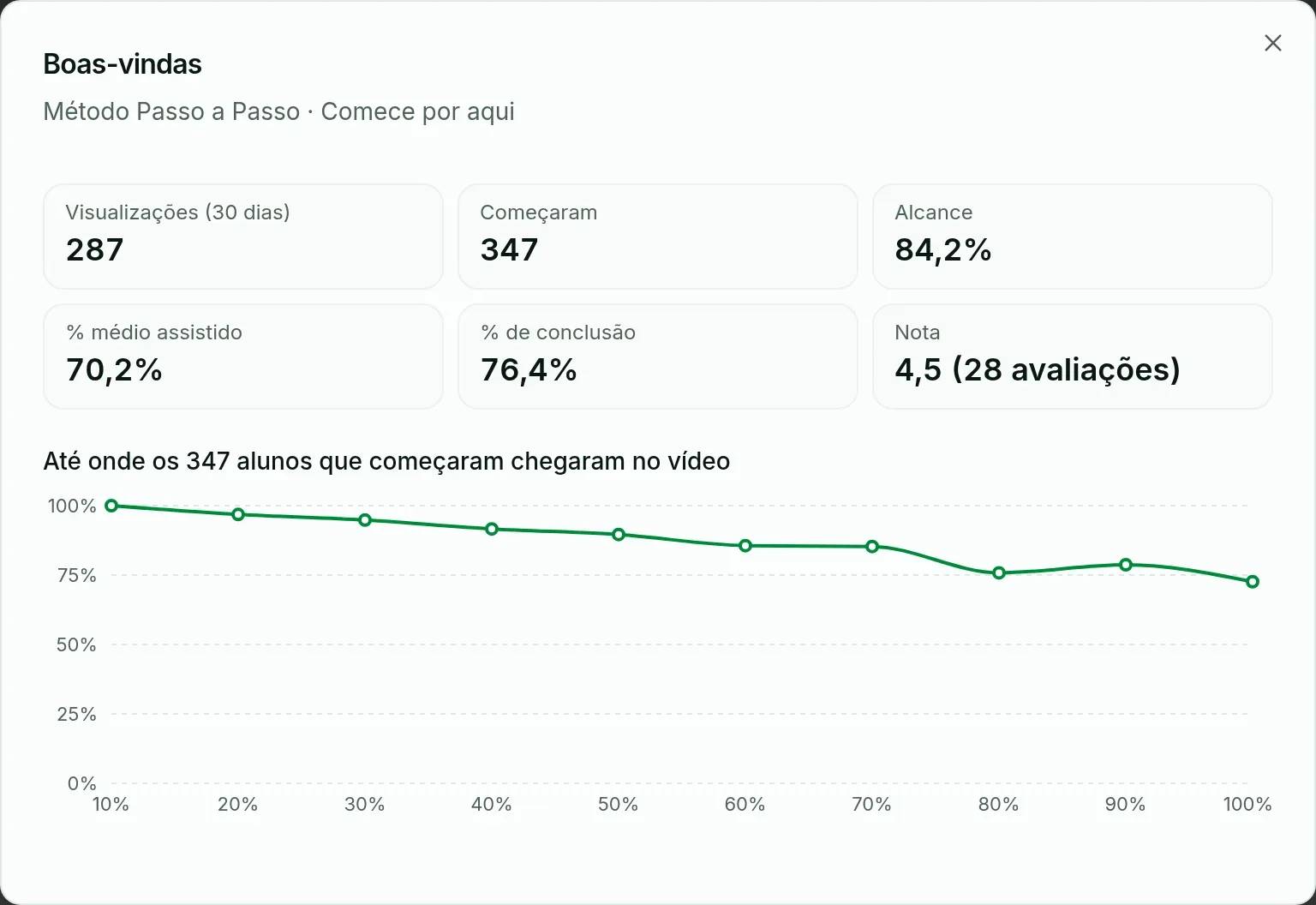
El gráfico más útil es la curva de retención: muestra, del 10% al 100% del video, cuántos de los alumnos que empezaron llegaron hasta cada punto. Una caída brusca en un tramo indica dónde cortar, resumir o reforzar la explicación. Una investigación con 6,9 millones de sesiones de video en cursos en línea concluyó que los videos más cortos generan más interacción, lo que convierte esta curva en una buena guía para editar la clase.
¿Cómo identificar alumnos en riesgo de abandonar el curso?
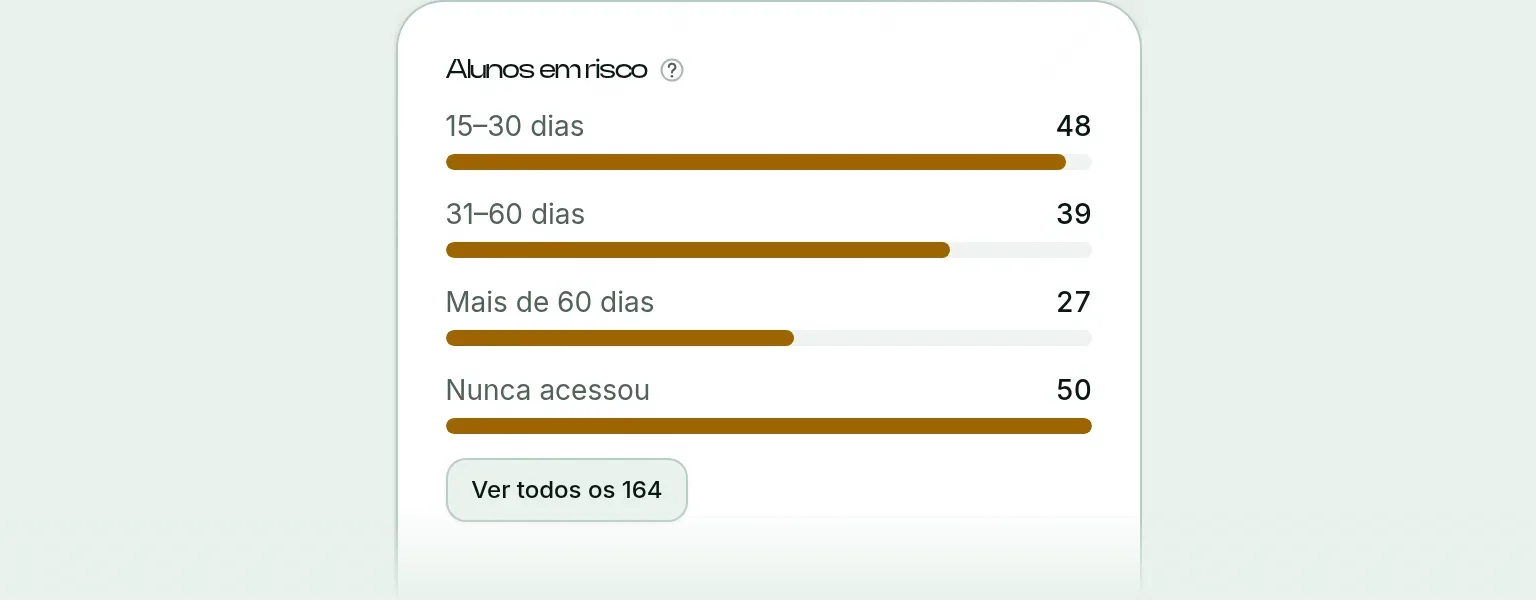
La tarjeta Alumnos en riesgo separa a quienes dejaron de ingresar según el tiempo sin estudiar: de 15 a 30 días, de 31 a 60 días, más de 60 días, y quienes nunca ingresaron. Con eso decides a quién escribirle primero. La lista completa está en Alumnos.
¿Cuándo se pierden los alumnos en el camino?
Tres tarjetas muestran el recorrido:
- Embudo de activación: de los alumnos que ingresaron en el período, cuántos hicieron el primer acceso, empezaron una clase y completaron una clase.
- Retención: por mes de ingreso, cuántos alumnos siguen activos.
- Top autores de la comunidad: quiénes publican más.
¿Qué cuenta como visualización y cómo se mide la finalización?
- Visualización: el alumno vio al menos 15 segundos de la clase. Una nueva visualización del mismo alumno solo cuenta después de 30 minutos.
- Finalización: el video llegó al final o el alumno hizo clic en Terminar.
- La vista previa que hace quien administra la academia no entra en los números.
¿Quién tiene acceso al panel de Interacción?
El panel está disponible en los planes Campus y Legacy. En los demás planes, Inicio muestra un aviso con el plan mínimo para habilitar la función. Los miembros del equipo necesitan el permiso de Informes. Consulta los detalles en planes.
Preguntas frecuentes
¿El panel muestra qué alumnos están viendo clases ahora?
No. En vivo y los números por clase son conteos, sin identificar al alumno.
¿Puedo ver la interacción de un curso específico?
Sí. En el selector Cursos, busca el curso o haz clic en él para ver la finalización por módulo y sus clases.
¿Por qué una clase tiene muchas visualizaciones y poca finalización?
Puede ser que los alumnos empiecen la clase y se detengan a la mitad. Abre la ventana emergente de la clase y mira en qué punto de la curva de retención ocurre la caída.
¿Los datos de las imágenes de este artículo son reales?
No. Son datos de ejemplo, creados para mostrar cómo funciona el panel.
Fuentes consultadas
Convierte esta lectura en tu academia
Empieza en el plan gratuito y sube de plan solo cuando necesites alojamiento de video, dominio propio o más áreas.
Sigue leyendo
Todos los artículosNovedades: páginas en un solo lugar, sitio listo y un Nexu más capaz
Novedades de Academy del 28 de octubre: Nueva página en un pop-up, 30 plantillas gratis, editor personalizable, Importar HTML, Sitio listo y un Nexu más capaz.
Leer artículoNovedades de la pestaña Contenido: diseños, portada generada, Ver como alumno y Acervo
Mira qué cambió en la pestaña Contenido de Academy: cuatro diseños de lista de clases, portada generada del video, Ver como alumno, herramientas del curso, Acervo y valoración.
Leer artículoNovedades: precio en dólares, API y MCP, bot externo y más
Conoce las novedades de Academy del 26/10: precio en dólares por checkout, página API y MCP, bot externo en la atención, chat más limpio y correo de bienvenida.
Leer artículo