

Novidades da aba Conteúdo: layouts, capa gerada, Ver como aluno e Acervo
Por Marlos Hoffmann
This article is also available in English.
Veja o que mudou na aba Conteúdo da Academy: quatro layouts de lista de aulas, capa gerada do vídeo, Ver como aluno, ferramentas do curso, Acervo e avaliação.
Resposta curta
A aba Conteúdo da Academy agora tem quatro layouts de lista de aulas (Clássico, Academy, Cards e Trilha), capa gerada a partir do vídeo com prévia animada, a prévia Ver como aluno, ferramentas do curso, um Acervo com pastas e convite para o aluno comentar depois de avaliar a aula.
O produtor de cursos online costuma gastar tempo com o que fica em volta da aula: arrumar a lista, fazer a capa, guardar os arquivos e conferir como o aluno vê tudo isso. As novidades da aba Conteúdo da Academy atacam esse trabalho: você escolhe o layout da lista de aulas, gera a capa direto do vídeo, testa o curso como um aluno novo e organiza os arquivos em um Acervo com pastas.
Este artigo mostra cada novidade, o que muda para quem produz e como aparece para o aluno. As imagens usam dados de exemplo, não são de uma academia real.
O que mudou na aba Conteúdo da Academy?
Cinco coisas, todas no ar:
- Layouts da lista de aulas: Clássico, Academy, Cards e Trilha, escolhidos curso por curso.
- Capa gerada e prévia animada: a Academy tira 8 quadros do vídeo para você escolher a capa e cria uma pequena animação da aula.
- Ver como aluno: uma prévia do curso como um aluno novo, sem gravar nada.
- Ferramentas do curso e Acervo: arquivos e links que acompanham as aulas, e uma biblioteca com pastas para todos os arquivos do curso.
- Avaliação e comentários: você decide onde ficam as estrelas e pode convidar o aluno a comentar depois de avaliar.
Quais são os layouts da lista de aulas e qual a diferença entre eles?
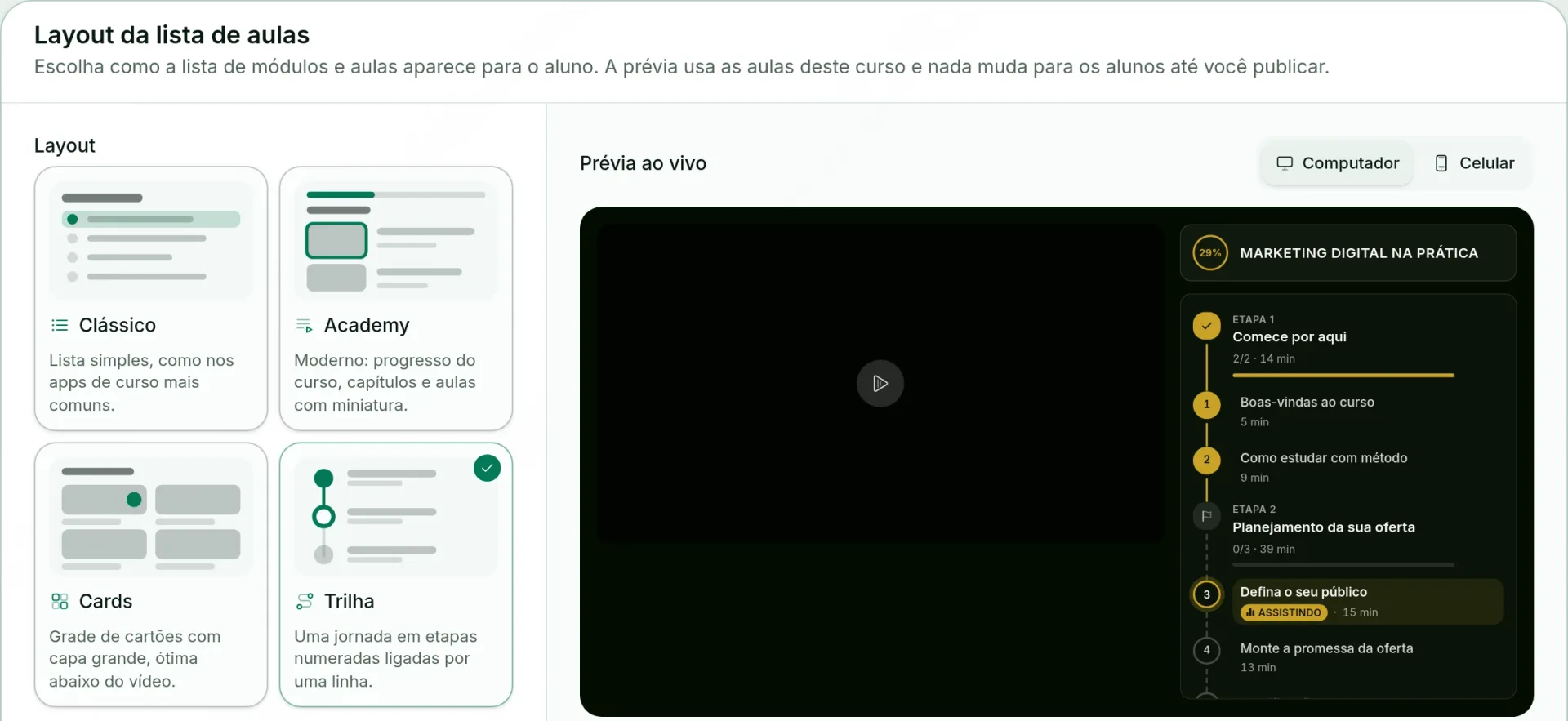
Na aba Layout do curso, a seção Layout de conteúdo mostra os quatro modelos e uma Prévia ao vivo, em computador ou celular, usando as aulas do próprio curso. Nada muda para os alunos até você clicar em Publicar layout.
Cada layout serve a um tipo de curso:
- Clássico: lista simples, como nos apps de curso mais comuns. É o que os cursos que já existiam continuam usando.
- Academy: moderno, com o progresso do curso no topo, capítulos que abrem e fecham e aulas com miniatura. É o padrão dos cursos novos.
- Cards: grade de cartões com capa grande. Funciona bem abaixo do vídeo.
- Trilha: uma jornada de etapas numeradas ligadas por uma linha, que passa a ideia de caminho a percorrer.
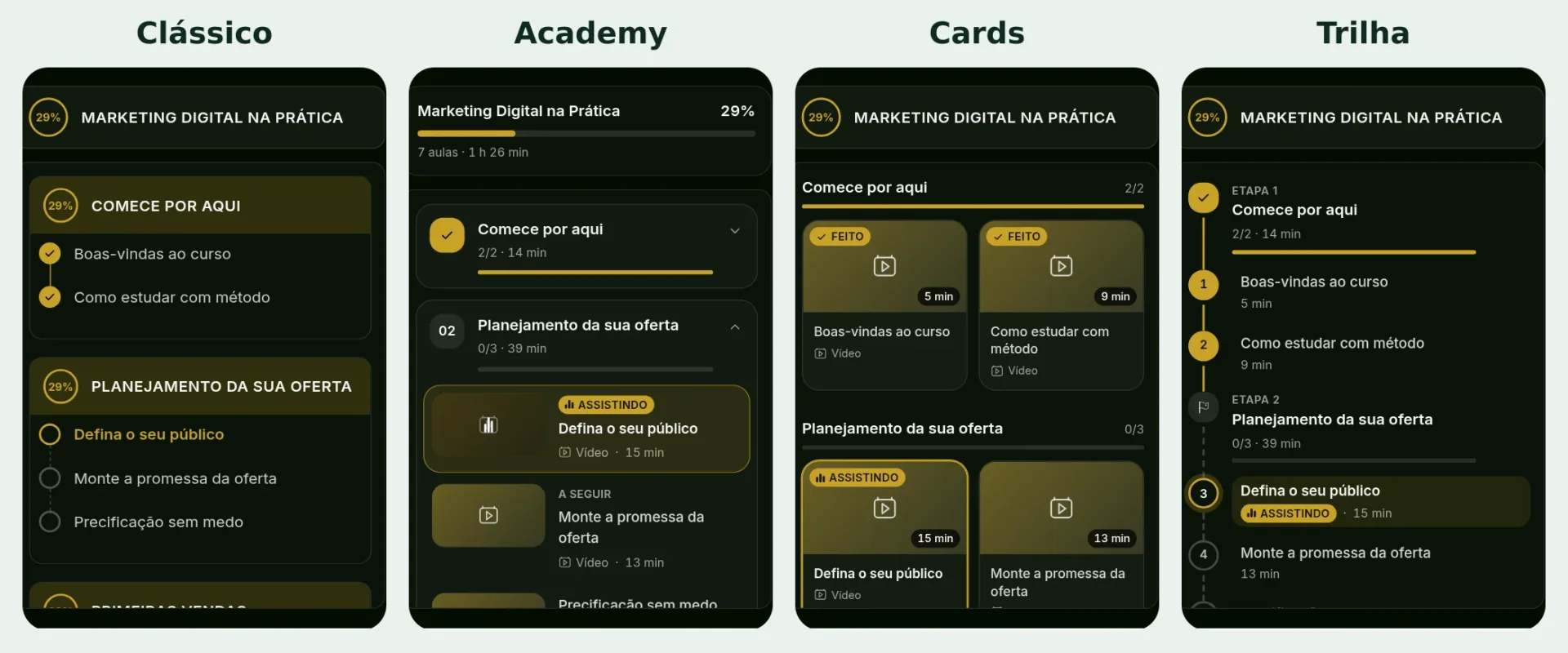
Em qualquer layout você liga ou desliga o que aparece: título e descrição do módulo, progresso por módulo, descrição da aula, duração, tipo de conteúdo, numeração das aulas e se as aulas ainda bloqueadas aparecem com cadeado. A lista pode ficar à direita, à esquerda ou abaixo do vídeo.
Como gerar a capa da aula e a prévia animada?
Na aba Capa da aula, o botão Gerar capa do vídeo extrai 8 quadros do próprio vídeo, espalhados do começo ao fim. Você clica no que preferir e salva a aula. Também dá para enviar uma imagem, remover a capa ou usar a capa do curso.
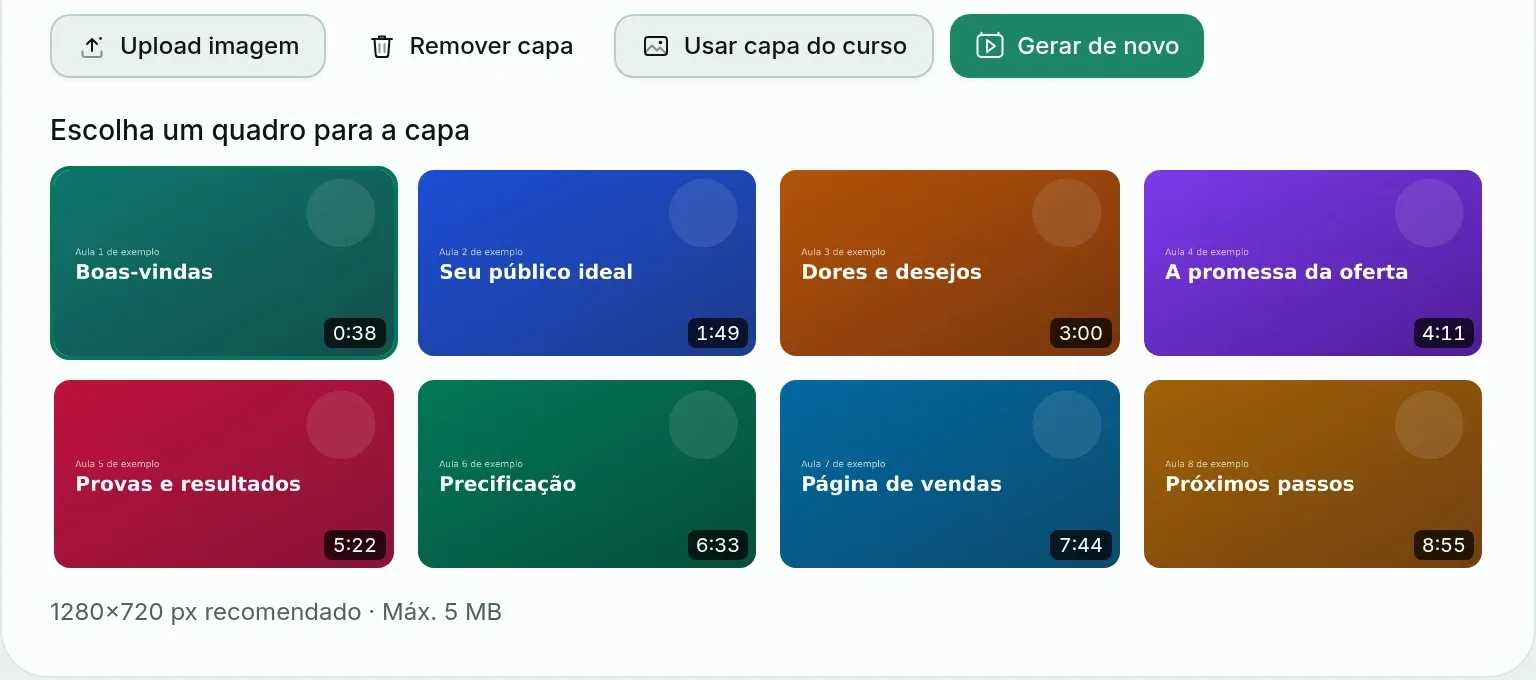
A mesma geração cria uma prévia animada de poucos segundos, em loop. Para o aluno, ela aparece de duas formas:
- na tela de fim da aula, a capa da próxima aula aparece primeiro e a animação entra cerca de um segundo depois;
- na lista de aulas, ao passar o mouse sobre a aula por meio segundo. No celular, o toque não ativa a animação, e quem usa "reduzir movimento" no aparelho não vê a prévia animada.
A geração funciona com vídeos hospedados no Panda e com a aula já salva. As aulas antigas não têm prévia animada até você clicar em gerar.
O que é o "Ver como aluno"?
É uma prévia do curso do jeito que um aluno novo enxerga, aberta a partir da aba Conteúdo. Uma faixa no topo avisa que nada do que você fizer ali é salvo, e os botões Recomeçar e Sair deixam você zerar o teste ou voltar ao painel.
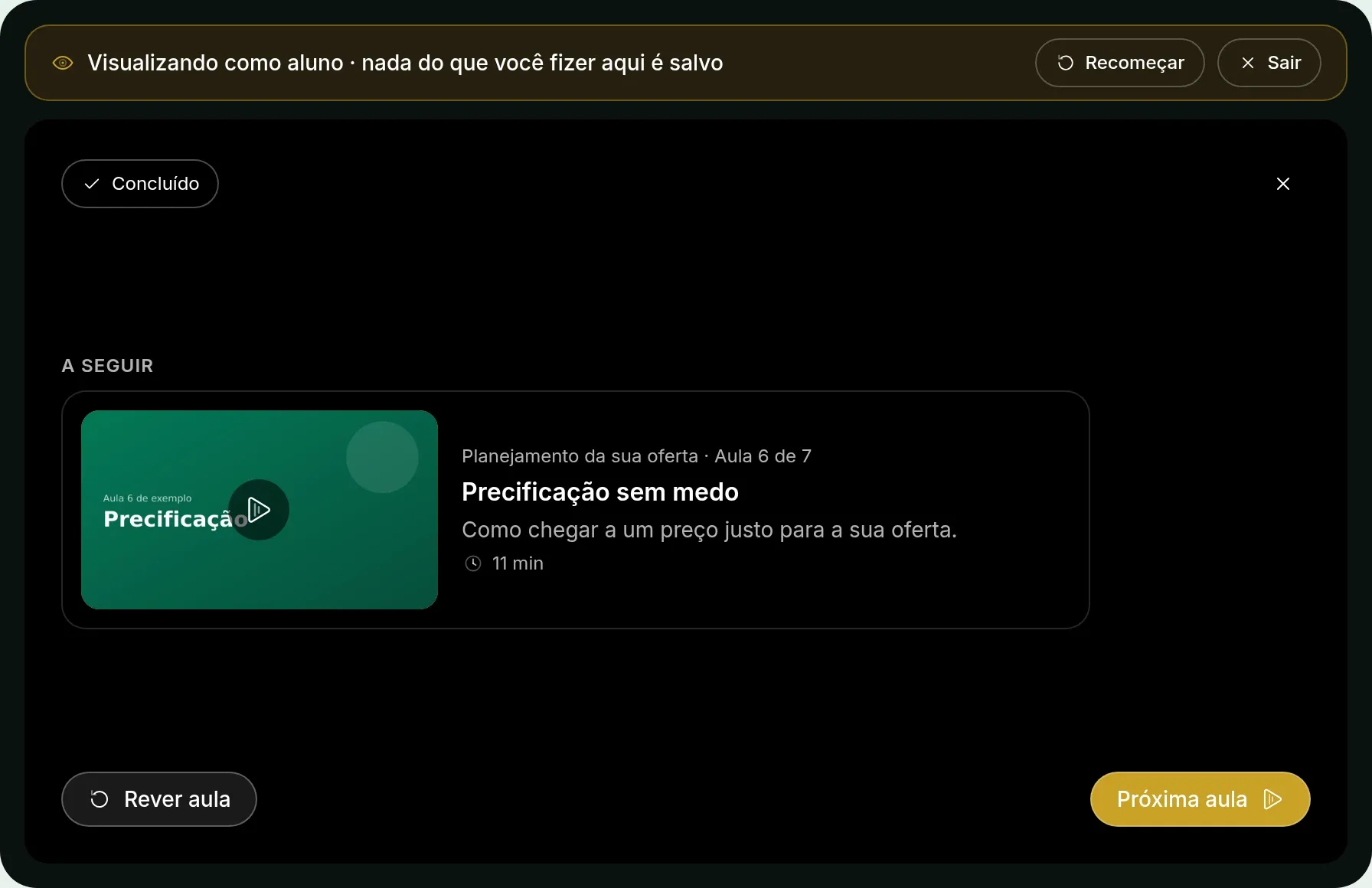
Concluir aulas, marcar progresso e responder quiz funcionam como para o aluno, mas só na tela: nada vai para o progresso real de ninguém. Só quem administra a academia acessa a prévia.
Como funcionam as ferramentas do curso?
As Ferramentas do curso são arquivos, links e avisos que aparecem embaixo de todas as aulas, ou só de um módulo, sem virar aula. Servem para uma planilha de apoio, um grupo de alunos ou um checklist.
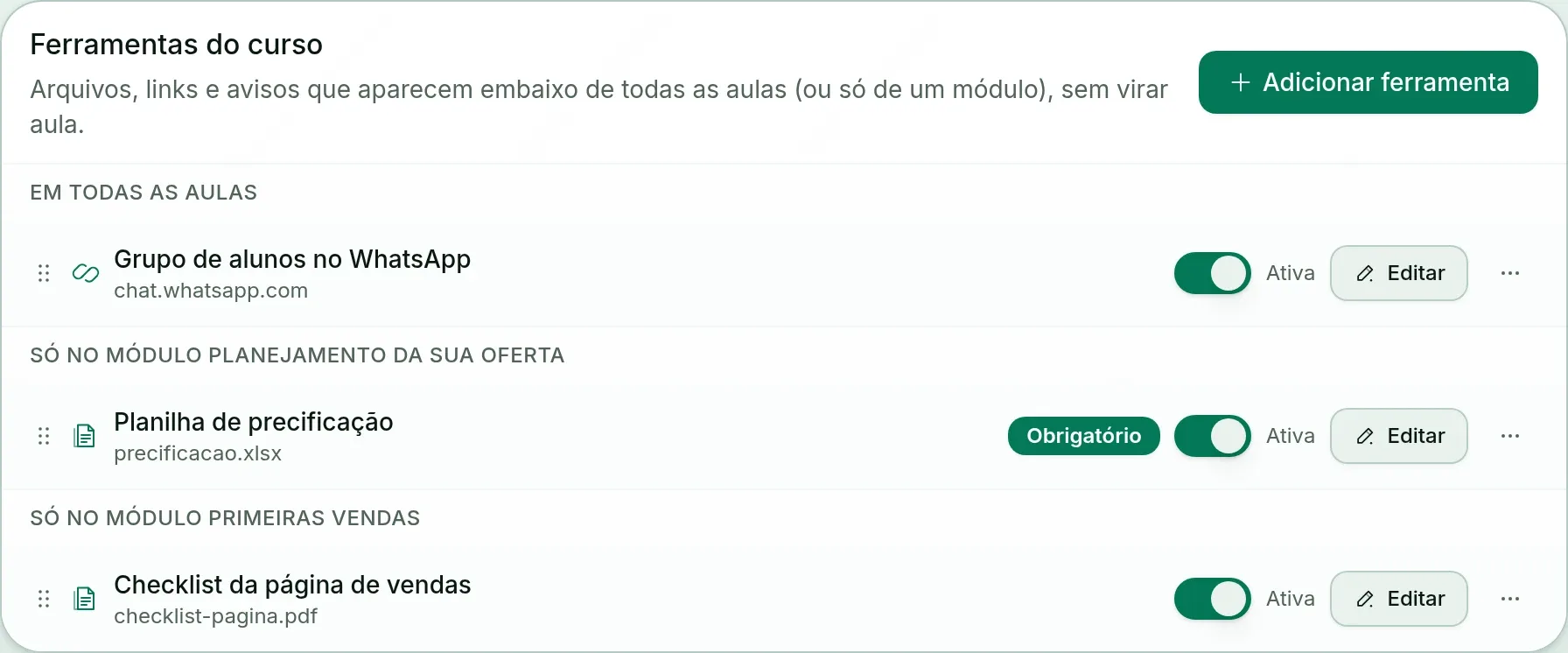
Você pode arrastar para reordenar, marcar uma ferramenta como obrigatória, desativá-la sem apagar e editar quando quiser. Em Layout, a seção Ferramentas e arquivos define se elas ficam embaixo do vídeo ou escondidas em Informações.
O que é o Acervo e como ele organiza os arquivos?
O Acervo reúne em uma lista só tudo o que o curso usa: arquivos das aulas, ferramentas, capas e imagens do curso, além de arquivos enviados sem destino. Há busca por nome, aula ou módulo e filtros por origem (Arquivos das aulas, Ferramentas, Capas e Outros).
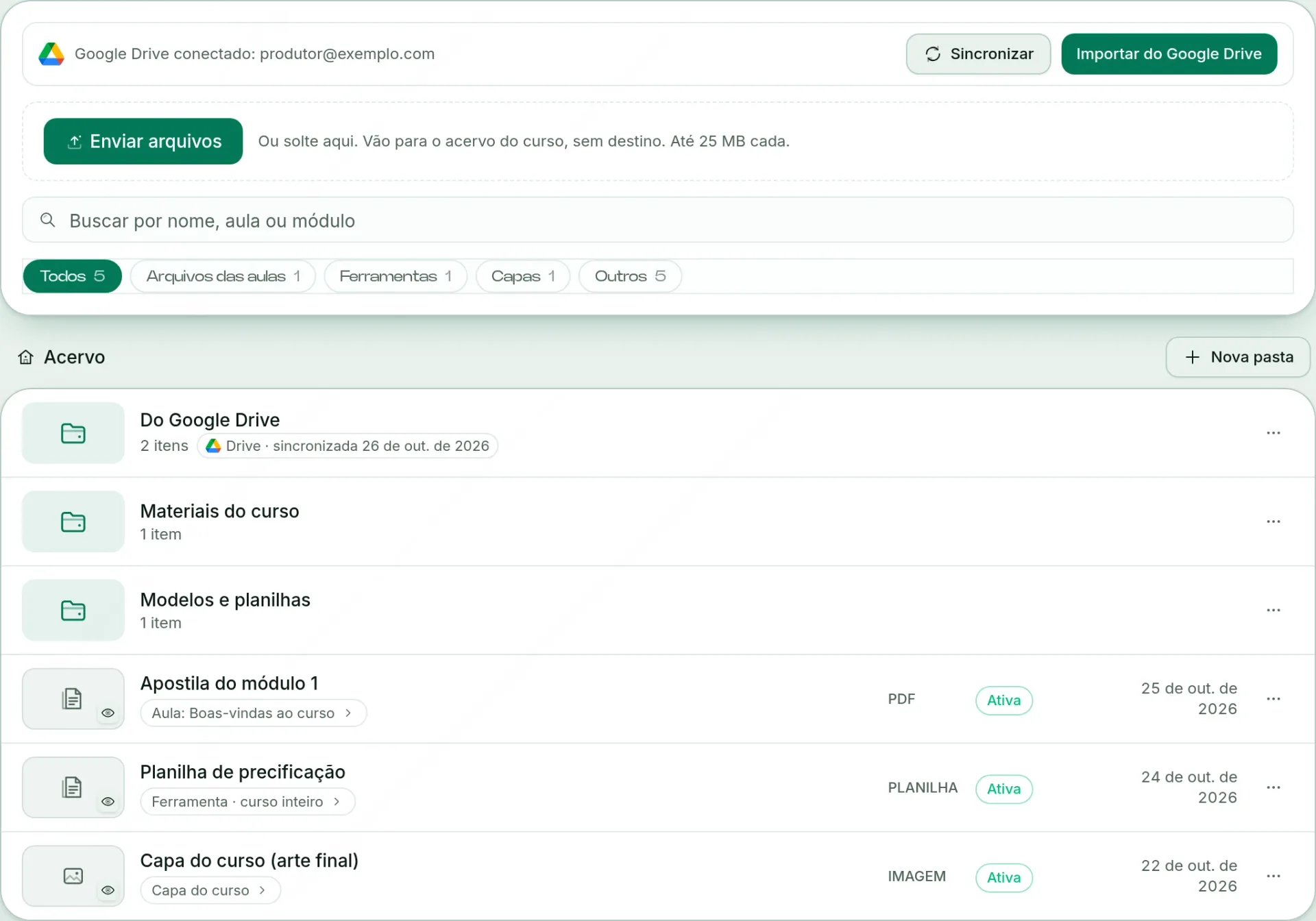
- Pastas: crie pastas, arraste arquivos para dentro, mova, renomeie ou apague. Ao apagar uma pasta, o conteúdo sobe para a pasta de cima.
- Enviar arquivos: solte direto no Acervo, com até 25 MB cada. O arquivo fica guardado até você usá-lo.
- Escolher do acervo: na capa da aula, nos arquivos complementares e nas ferramentas, você pode reaproveitar um arquivo que já está no Acervo em vez de enviar de novo.
- Apagar com aviso: antes de apagar, a Academy mostra onde o arquivo está em uso e deixa você escolher outro para substituí-lo.
- Leitor de PDF próprio: abra PDFs sem sair do painel.
- Google Drive: a barra no topo importa arquivos e pastas do Drive e sincroniza as pastas ligadas. A Academy só enxerga o que você escolhe. Conectar a conta do Google ainda depende de uma liberação do lado da Academy, então a opção pode não estar disponível para a sua academia agora.
Como pedir avaliação e comentários na aula?
Na seção Avaliação da aba Layout, você escolhe onde ficam as estrelas: ao lado do título, junto dos comentários ou escondidas. Também pode ligar Incentivar comentário após a avaliação.
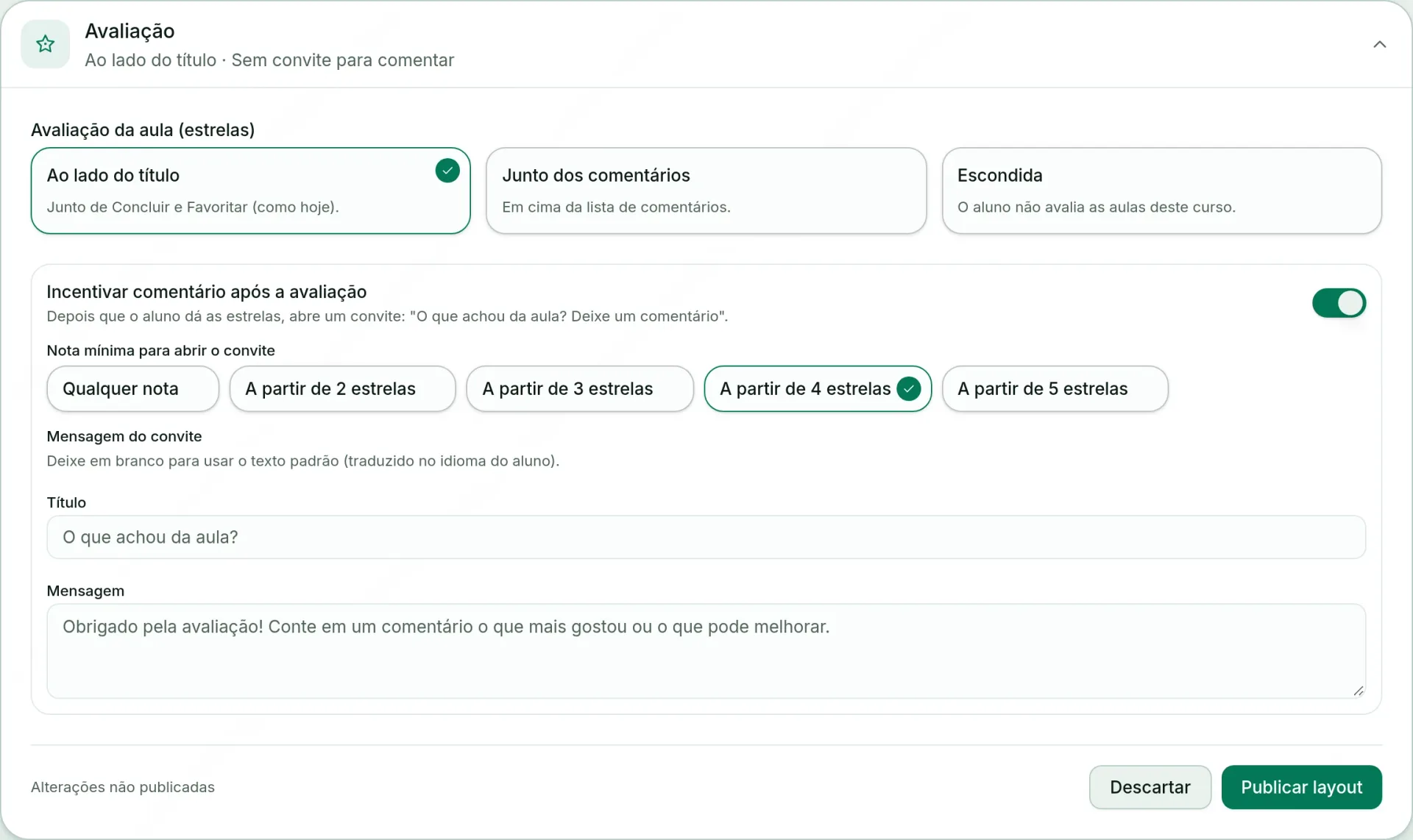
Com o convite ligado, depois que o aluno dá as estrelas abre uma mensagem chamando para comentar. Você define a nota mínima que abre o convite (de qualquer nota até 5 estrelas; o padrão é 4) e pode trocar o título e o texto pelo seu. Nos comentários, o nome do aluno e a data aparecem do jeito que você configurar.
Quais novidades dependem de plano ou de ação sua?
- Os layouts e as ferramentas valem por curso: só mudam depois que você publica o layout.
- A capa gerada e a prévia animada pedem vídeo do Panda e aula salva.
- A prévia "Ver como aluno" é só para quem administra a academia.
- Os cursos que já existiam continuam no layout Clássico até você trocar.
Perguntas frequentes
Os cursos que já existem mudam sozinhos?
Não. Eles continuam no layout Clássico. O layout Academy é o padrão apenas dos cursos novos, e qualquer troca só vale depois de Publicar layout.
O aluno vê o que eu mexi no "Ver como aluno"?
Não. A prévia não grava progresso, nota nem respostas. Só o painel de quem administra reconhece a prévia.
A capa gerada funciona com qualquer vídeo?
Hoje, com vídeos do Panda e com a aula salva. Para outros vídeos, envie a imagem ou use a capa do curso.
Posso reaproveitar um arquivo do Acervo em outra aula?
Sim. Use Escolher do acervo na capa, nos arquivos complementares ou nas ferramentas.
Os dados das imagens deste artigo são reais?
Não. São dados de exemplo, criados para mostrar como o painel funciona.
Fontes consultadas
Transforme essa leitura na sua academia
Comece no plano gratuito e suba de plano só quando precisar de hospedagem de vídeo, domínio próprio ou mais áreas.
Continue lendo
Todos os artigosNovidades: páginas em um só lugar, site pronto e Iris mais capaz
Veja as novidades da Academy de 28/10: Nova página em um pop-up, 30 modelos grátis, editor personalizável, Importar HTML, Site pronto e uma Iris mais capaz.
Ler artigoNovidades: preço em dólar, API e MCP, bot externo e mais
Veja as novidades da Academy de 26/10: preço em dólar por checkout, página API e MCP, bot externo no atendimento, chat mais limpo e e-mail de boas-vindas.
Ler artigoNovo painel de Engajamento: veja quem está assistindo e onde seus alunos param
Conheça o painel de Engajamento da Academy: Ao vivo, visualizações, conclusão por curso e aula, alunos em risco e a curva de retenção de cada vídeo.
Ler artigo