

Novo painel de Engajamento: veja quem está assistindo e onde seus alunos param
Por Marlos Hoffmann
This article is also available in English.
Conheça o painel de Engajamento da Academy: Ao vivo, visualizações, conclusão por curso e aula, alunos em risco e a curva de retenção de cada vídeo.
Resposta curta
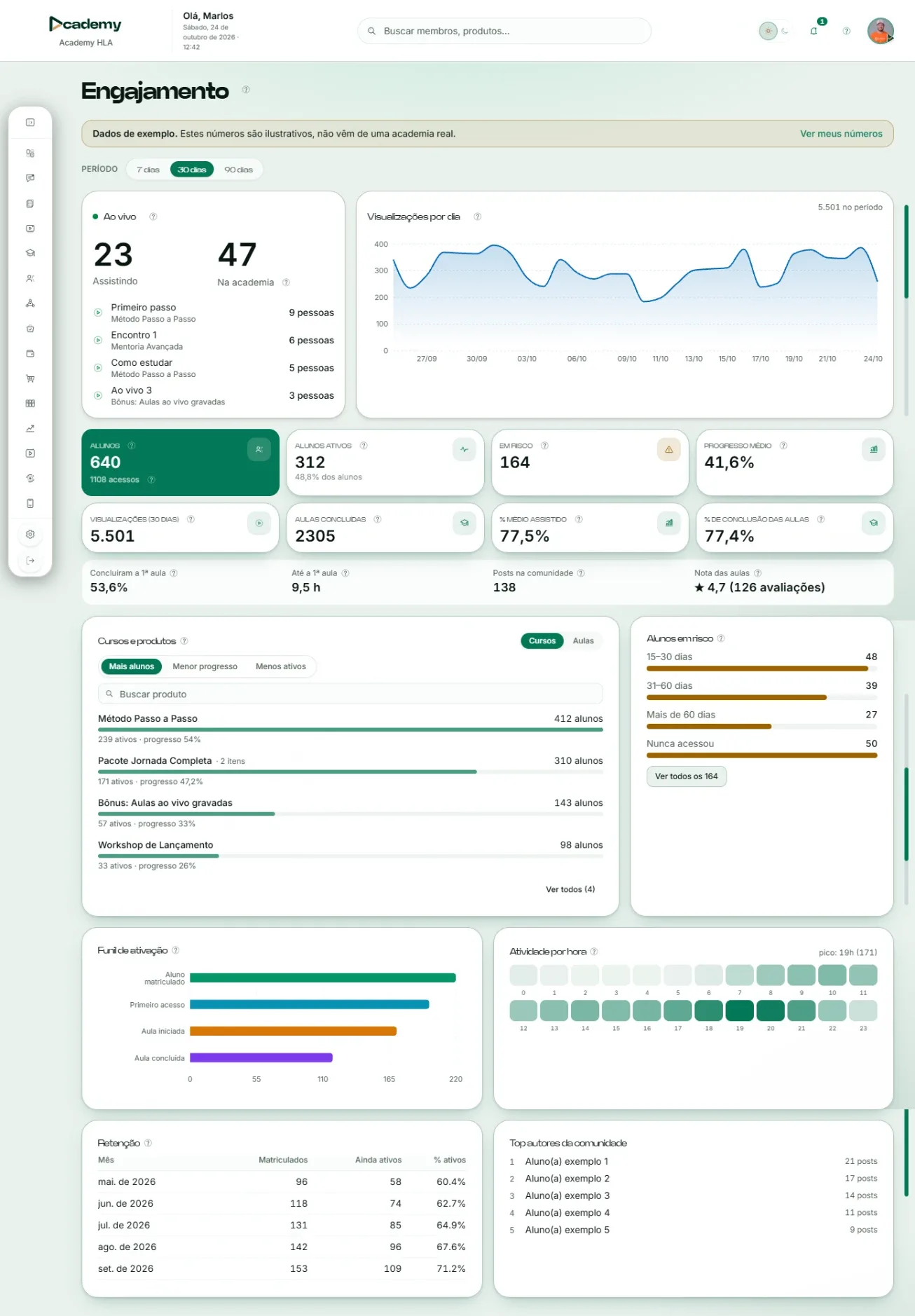
O painel de Engajamento da Academy mostra, em uma tela só, quem está assistindo agora, as visualizações e a conclusão de cada curso e aula, os alunos em risco e até que ponto do vídeo os alunos chegam. Ele está disponível nos planos Campus e Legacy.
O dono de uma academia costuma saber quantos alunos comprou, mas não sabe responder o que acontece depois: quem está assistindo agora, qual aula mais prende e em que minuto o aluno para. O novo painel de Engajamento da Academy junta essas respostas em uma tela só.
Este artigo mostra o que aparece no painel, como ler cada número e o que fazer com ele. As imagens usam dados de exemplo, não são de uma academia real.
O que é o painel de Engajamento da Academy?
É a tela do painel (menu Engajamento) que mostra como os alunos estão usando o seu conteúdo: quem está assistindo neste momento, quantas aulas foram vistas e concluídas, quais cursos e aulas têm mais audiência e onde o aluno costuma parar. Ele reúne em um lugar o que antes ficava separado entre o engajamento dos alunos e o engajamento das aulas.
O mesmo painel também aparece resumido no Início: o card Ao vivo e as aulas mais assistidas dos últimos 30 dias.
O que mostra o card Ao vivo?
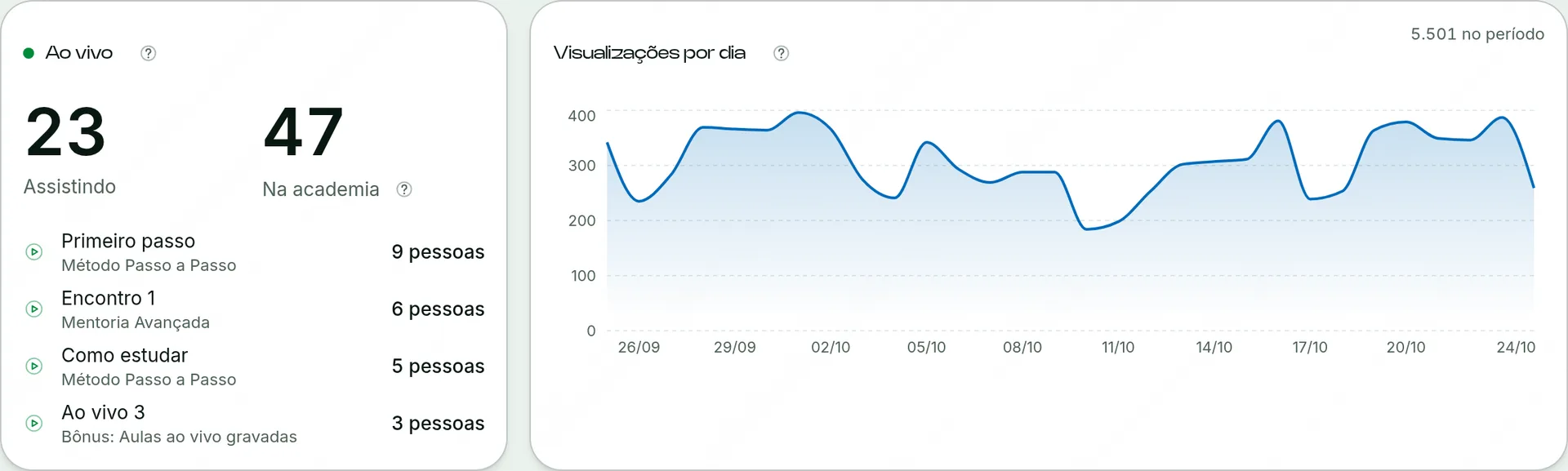
O Ao vivo fica no topo e atualiza a cada 15 segundos. Ele mostra dois números grandes:
- Assistindo: quantas pessoas estão com uma aula aberta agora.
- Na academia: quantas pessoas estão no site neste momento. Passe o mouse no "?" para ver quantas estão logadas e quantas não.
Abaixo deles aparecem as aulas que estão sendo assistidas, com o curso e o número de pessoas em cada uma. São apenas contagens: o Ao vivo não identifica nenhum aluno.
Quais números aparecem no topo do painel?
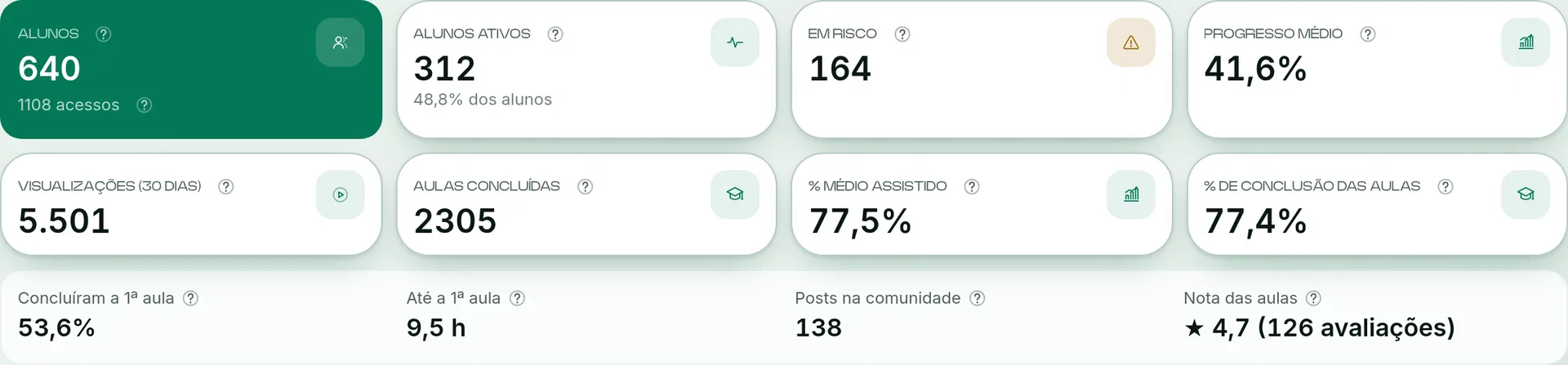
Os cards do topo respondem às perguntas mais comuns, e cada um tem um "?" que explica como o número é calculado:
- Alunos e alunos ativos no período (7, 30 ou 90 dias), com a porcentagem de quem estudou.
- Em risco: alunos que pararam de acessar.
- Progresso médio dos alunos nos cursos.
- Visualizações e aulas concluídas no período.
- % médio assistido: até onde o aluno chega, em média, no vídeo.
- % de conclusão das aulas: dos que começaram uma aula, quantos terminaram.
- Também: quantos concluíram a primeira aula, em quanto tempo chegam a ela, posts na comunidade e a nota média das aulas.
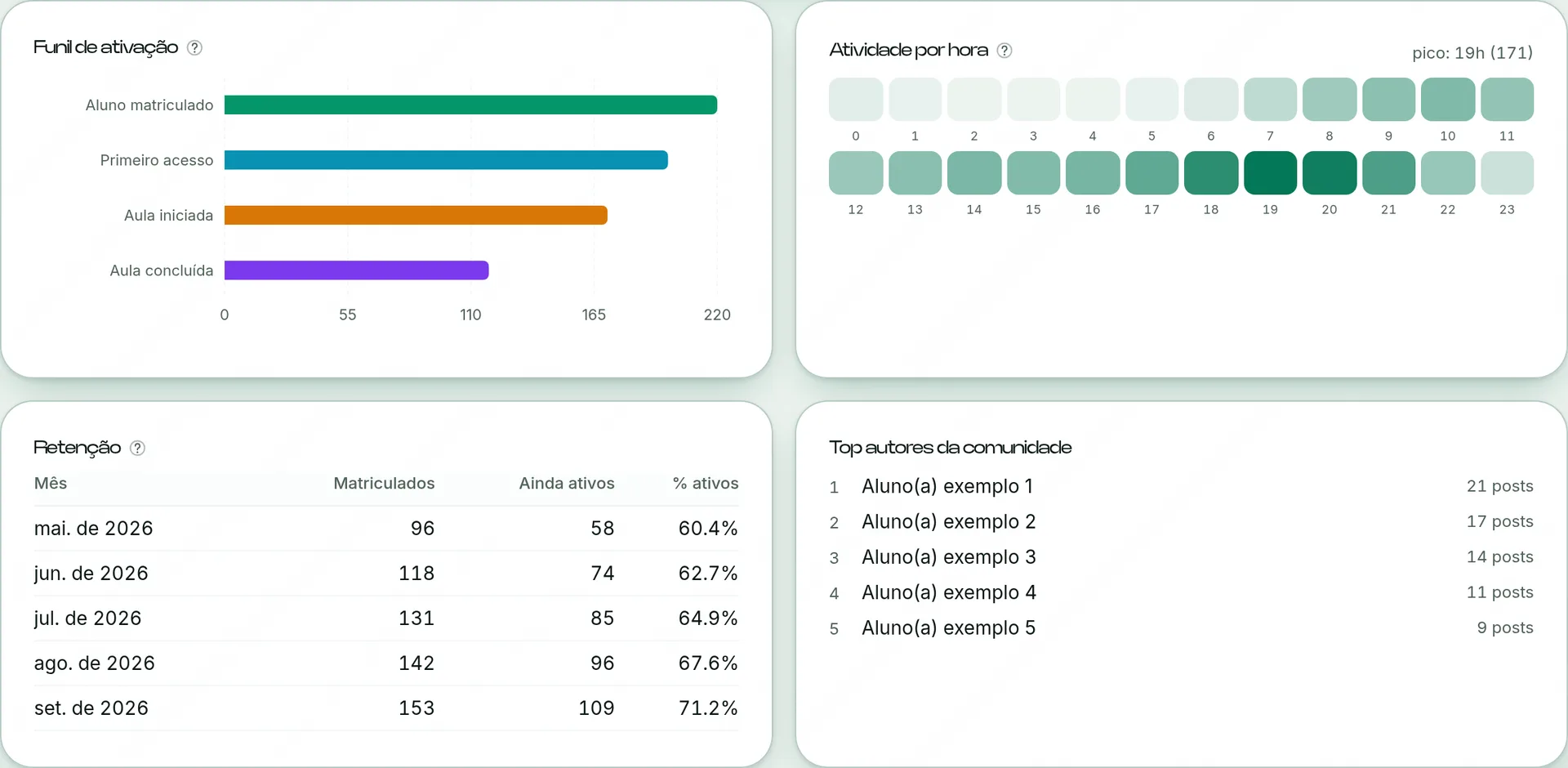
O gráfico Visualizações por dia, ao lado do Ao vivo, mostra o ritmo do período, e a Atividade por hora mostra em que horário seus alunos mais estudam, o que ajuda a escolher o melhor momento para uma aula ao vivo ou um aviso.
Como ver o desempenho de cada curso e de cada aula?
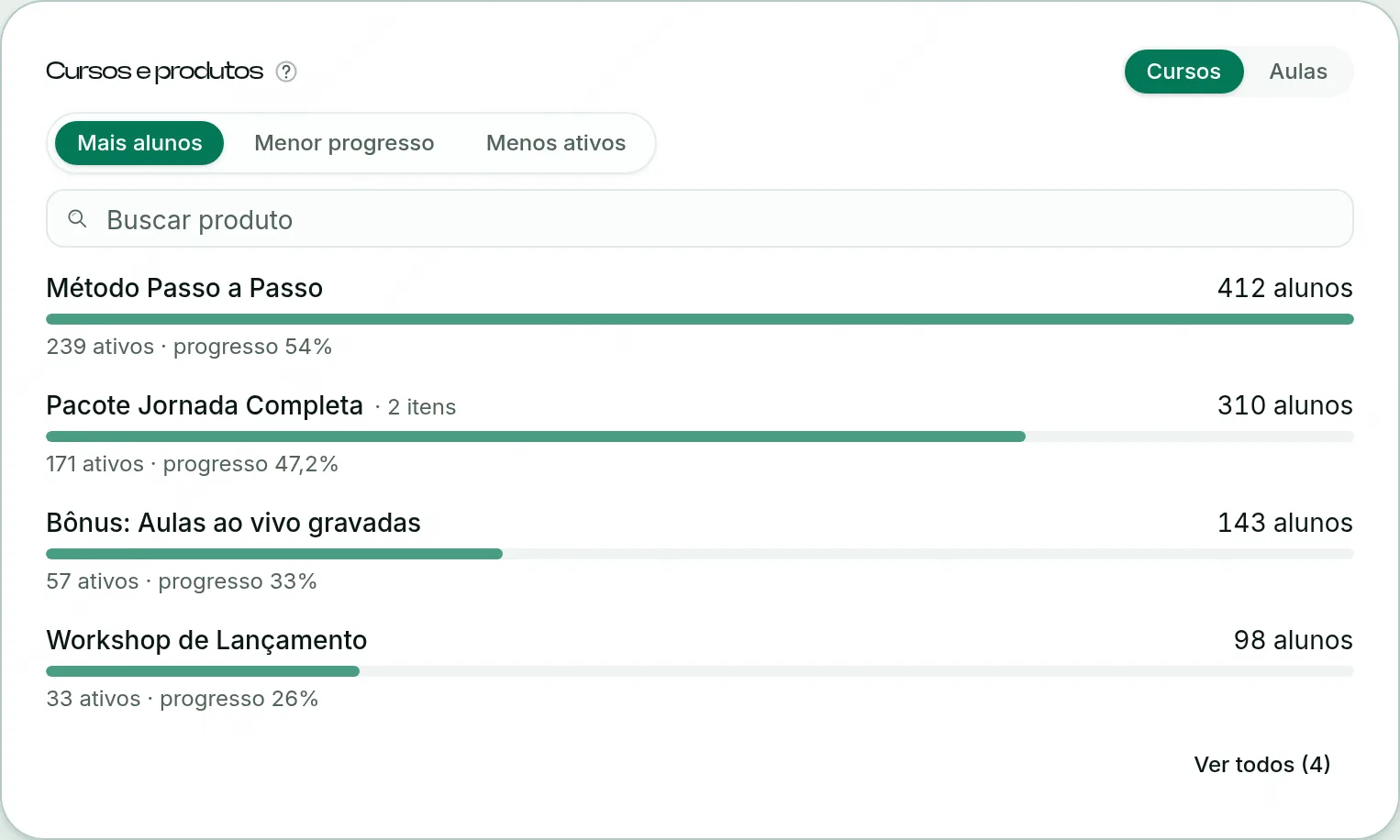
Em vez de uma lista enorme, o painel mostra um cartão com um alternador Cursos | Aulas:
- Cursos: os 5 com mais alunos, com busca e opções para ordenar por menor progresso ou por menos alunos ativos. Ao clicar em um curso, abre um pop-up com a conclusão por módulo e as aulas dele. Pacotes com vários cursos abrem a lista dos cursos do pacote.
- Aulas: as 5 mais assistidas ou as de menor conclusão, com busca por aula ou curso. Ao clicar, abre o detalhe da aula.
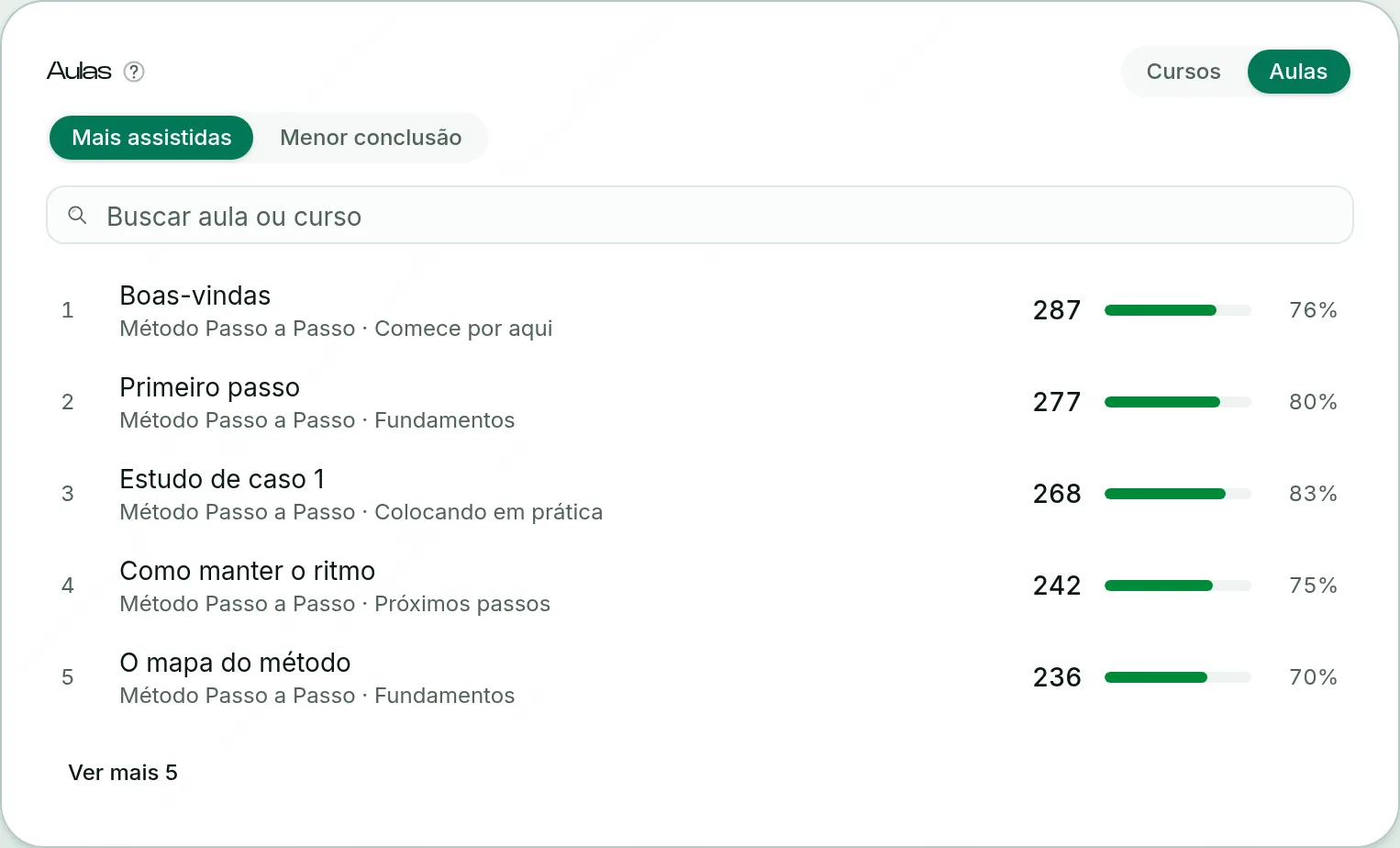
Tudo abre em pop-up, sem trocar de página, e o botão Voltar retorna ao passo anterior.
O que o pop-up de uma aula mostra?
Ele reúne, para uma aula, as visualizações no período, quantos alunos começaram, o alcance (dos matriculados no curso, quantos começaram a aula), o % médio assistido, o % de conclusão e a nota dos alunos.
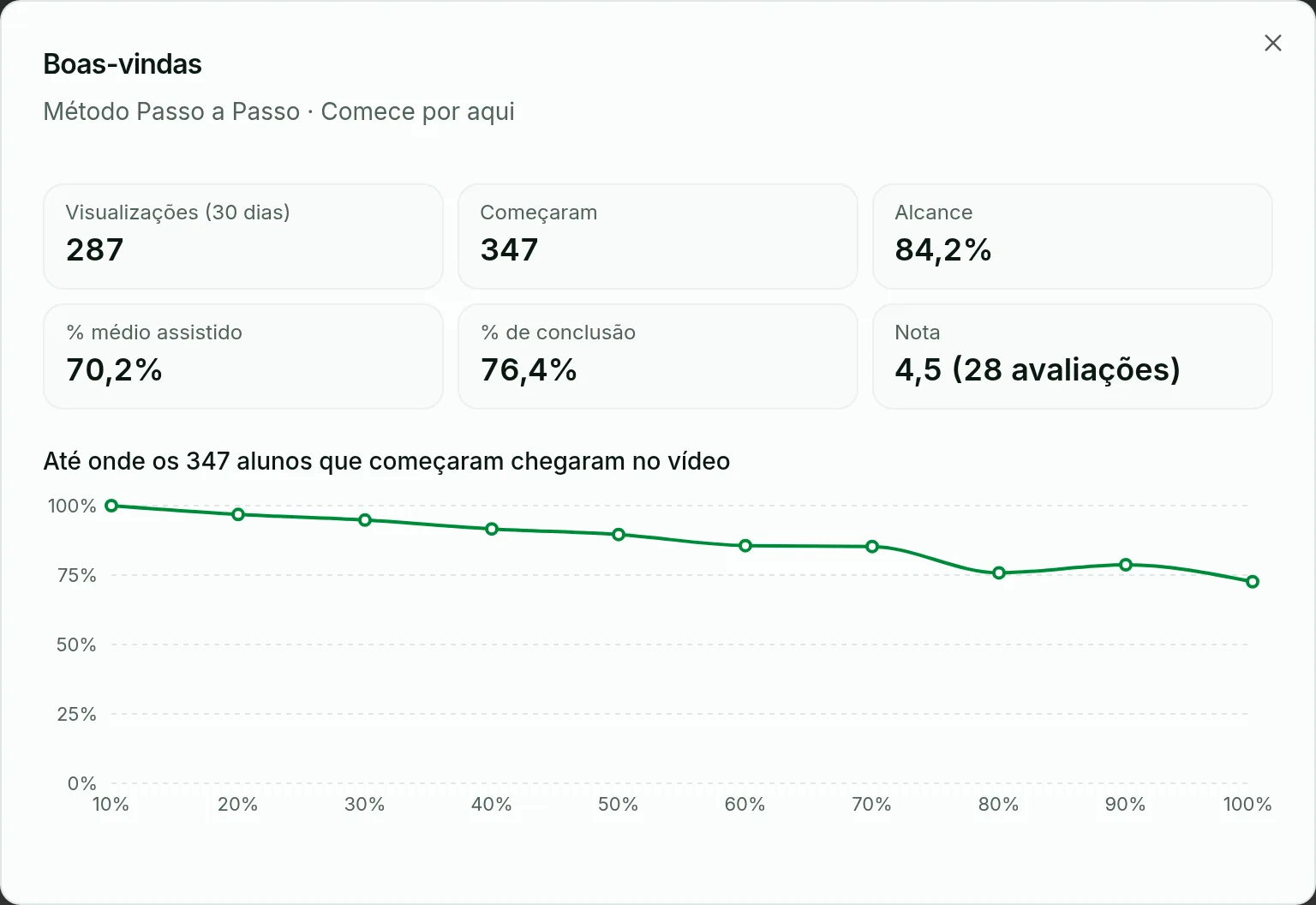
O gráfico mais útil é a curva de retenção: ela mostra, de 10% a 100% do vídeo, quantos dos alunos que começaram chegaram até cada ponto. Uma queda brusca em um trecho indica onde cortar, resumir ou reforçar a explicação. Uma pesquisa com 6,9 milhões de sessões de vídeo em cursos online concluiu que vídeos mais curtos têm mais engajamento, o que torna essa curva um bom guia para editar a aula.
Como identificar alunos em risco de abandonar o curso?
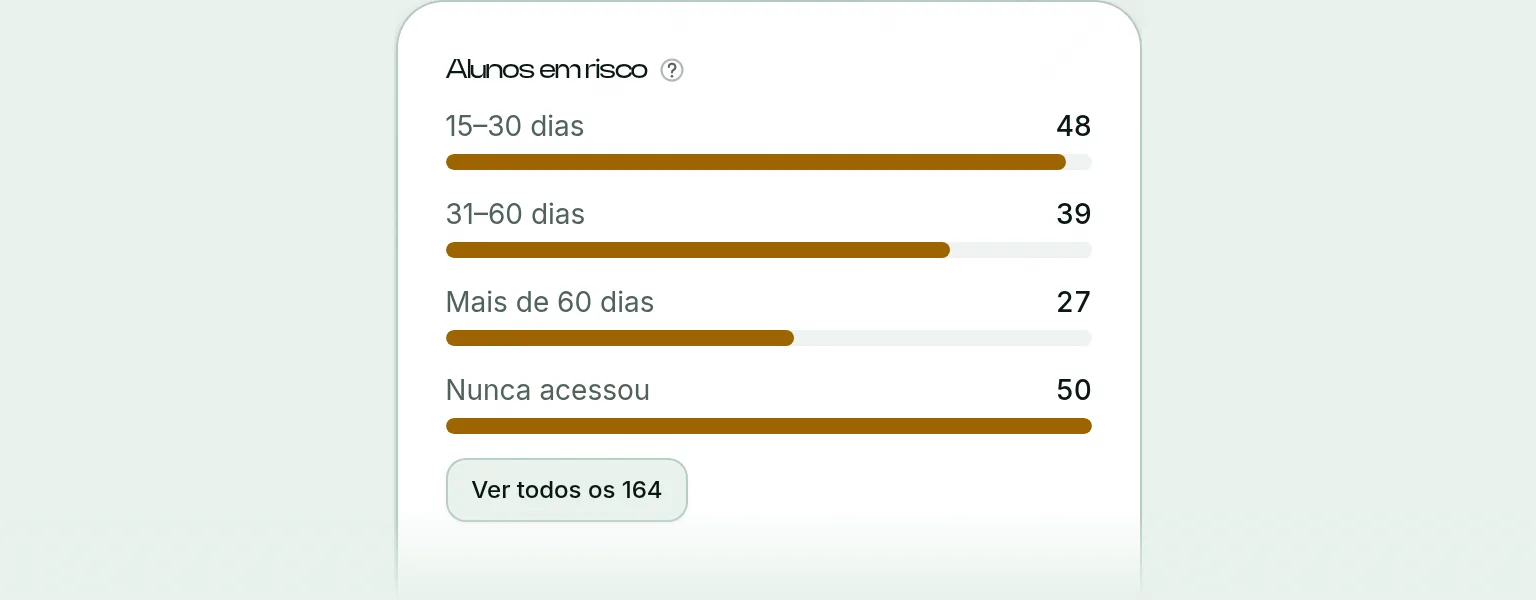
O card Alunos em risco separa quem parou de acessar por tempo sem estudar: de 15 a 30 dias, de 31 a 60 dias, mais de 60 dias, e quem nunca acessou. Com isso você decide quem recebe uma mensagem primeiro. A lista completa fica em Alunos.
Quando os alunos se perdem pelo caminho?
Três cartões mostram a jornada:
- Funil de ativação: dos alunos que entraram no período, quantos fizeram o primeiro acesso, começaram uma aula e concluíram uma aula.
- Retenção: por mês de entrada, quantos alunos ainda estão ativos.
- Top autores da comunidade: quem mais publica.
O que conta como visualização e como a conclusão é medida?
- Visualização: o aluno assistiu pelo menos 15 segundos da aula. Uma nova visualização do mesmo aluno só conta depois de 30 minutos.
- Conclusão: o vídeo chegou ao fim ou o aluno clicou em Concluir.
- A prévia feita por quem administra a academia não entra nos números.
Quem tem acesso ao painel de Engajamento?
O painel está disponível nos planos Campus e Legacy. Nos demais planos, o Início mostra um aviso com o plano mínimo para liberar o recurso. Membros da equipe precisam da permissão de Relatórios. Veja os detalhes em planos.
Perguntas frequentes
O painel mostra quais alunos estão assistindo agora?
Não. O Ao vivo e os números por aula são contagens, sem identificar o aluno.
Posso ver o engajamento de um curso específico?
Sim. No alternador Cursos, busque o curso ou clique nele para ver a conclusão por módulo e as aulas.
Por que uma aula tem muitas visualizações e pouca conclusão?
Pode ser que os alunos comecem a aula e parem no meio. Abra o pop-up da aula e veja em que ponto da curva de retenção a queda acontece.
Os dados das imagens deste artigo são reais?
Não. São dados de exemplo, criados para mostrar como o painel funciona.
Fontes consultadas
Transforme essa leitura na sua academia
Comece no plano gratuito e suba de plano só quando precisar de hospedagem de vídeo, domínio próprio ou mais áreas.
Continue lendo
Todos os artigosNovidades: páginas em um só lugar, site pronto e Iris mais capaz
Veja as novidades da Academy de 28/10: Nova página em um pop-up, 30 modelos grátis, editor personalizável, Importar HTML, Site pronto e uma Iris mais capaz.
Ler artigoNovidades da aba Conteúdo: layouts, capa gerada, Ver como aluno e Acervo
Veja o que mudou na aba Conteúdo da Academy: quatro layouts de lista de aulas, capa gerada do vídeo, Ver como aluno, ferramentas do curso, Acervo e avaliação.
Ler artigoNovidades: preço em dólar, API e MCP, bot externo e mais
Veja as novidades da Academy de 26/10: preço em dólar por checkout, página API e MCP, bot externo no atendimento, chat mais limpo e e-mail de boas-vindas.
Ler artigo